 Mailand · Como · Seit 2010

ÜBERWACHUNG & ALARMANLAGE
ExperimentalPRTG Network Monitor
SMS-Benachrichtigungen.
Ergänzen Sie die Sensorbenachrichtigungen, die Ihr Team bereits verwendet, um einen SMS-Pfad. Beginnen Sie mit einem überprüfbaren Prototyp und einer externen Schnittstelle zur FoxBox HTTP-API.
WIE ES VERBINDET
01 / ANWENDUNGSFALL
Eine nützliche Benachrichtigung,
aus einem bestehenden Ereignis.
Ein Sensor ändert seinen Zustand. Eine PRTG-Benachrichtigungsvorlage übergibt ein kontrolliertes Ereignis zur SMS-Formatierung an die Bridge.
Die Integration fügt einen separaten SMS-Benachrichtigungspfad hinzu. Sie stellt keine Dienstverfügbarkeit her und ersetzt nicht Ihren bestehenden Prozess zur Reaktion auf und Eskalation von Vorfällen.
02 / ANFORDERUNGEN
Bevor Sie beginnen.
- PRTG HTTP-Benachrichtigungsvorlage; installierte Version zur Überprüfung
- Ein separater Host für die Integrationsbrücke. Auf der FoxBox-Firmware ist nichts installiert.
- Python 3 für die Brücke und eine isolierte Umgebung für den ersten Test.
- Eine FoxBox-HTTP-Schnittstelle, die mit der dokumentierten kompatibel ist
app=ws,op=pvAnfrage. Geräte- und Firmwareversion müssen bestätigt werden. - Für spätere Live-Tests sind ein autorisierter Empfänger, korrekte Zugangsdaten und eine validierte SMS-Route erforderlich. SIM-Routen benötigen Netzabdeckung; externe Dienste erfordern Internetzugang und eine Konfiguration durch den Anbieter.
Für diesen Prototyp wurde weder eine physische FoxBox-Firmwareversion noch eine Zielinstanz des PRTG Network Monitors vollständig verifiziert.
Welche FoxBox-Box ist mit dieser Integration kompatibel?
Wählen Sie das gewünschte Format, die Anzahl der Modems und das benötigte Netzwerk. Behalten Sie PRTG Network Monitor als Projektkontext bei.
Finden Sie die passende FoxBox für diese Integration →03 / INSTALLATION
Beginnen Sie in Isolation.
Bereitet die Brücke vor.
Laden Sie das Quellcode-Paket herunter. Befolgen Sie die Anweisungen in der zugehörigen README-Datei, um die externe Bridge im Testlaufmodus mithilfe von Platzhaltern und einem lokalen Testziel zu konfigurieren.
Schritt 2
Erstellen Sie eine Benachrichtigungsvorlage für die Ausführung einer HTTP-Aktion in PRTG.
Schritt 3
Ordnen Sie die angegebene URL und die Body-Vorlage dem Bridge-Endpunkt zu.
Schritt 4
Weisen Sie die Vorlage einem Testsensor-Benachrichtigungstrigger zu und überprüfen Sie die Reaktion im Testlauf.
04 / ÜBERPRÜFEN SIE DEN CODE
Nichts wird verheimlicht
hinter dem Beispiel.
Die folgenden Dateien stammen aus dem herunterladbaren Integrationsquellcode-Paket. Lesen Sie die vollständige Anleitung zur Brücke und Integration, bevor Sie das Beispiel verwenden.
Loading source…05 / PFAD VALIDIEREN
Testen Sie das Beispiel.
Testen Sie anschließend die Bereitstellung.
Führen Sie die isolierte Suite des Repositorys aus dem extrahierten Repository-Verzeichnis aus. Der zugehörige simulierte Transport sendet keine SMS und stellt keine Mobilfunkzustellung sicher.
python3 -m unittest discover -s tests -vPrüfen Sie die erwartete Nutzlast, das Validierungsverhalten, die Behandlung von Duplikaten und die Fehlerantworten. Das folgende Lab veranschaulicht den Ablauf lokal in Ihrem Browser.
Die PRTG-Platzhaltererweiterung und das HTTP-Authentifizierungsverhalten müssen in der Ziel-PRTG-Version validiert werden. Ein erfolgreicher Test ist kein Beweis dafür, dass eine SMS angekommen ist.
06 / FEHLERBEHEBUNG
Fehler sichtbar machen.
Die Brücke weist die Nutzlast zurück.
Prüfen Sie die Zuordnung der Integrationsfelder anhand der bereitgestellten Konfiguration. Verwenden Sie zuerst die synthetischen Beispiele. Kopieren Sie keine Produktionsereignisinhalte oder Anmeldeinformationen in die Supportprotokolle.
Die Anfrage ist abgelaufen.
Prüfen Sie die Erreichbarkeit, TLS und das erwartete Anfrageformat. Senden Sie eine mehrdeutige SMS-Anfrage nicht automatisch erneut: Die erste Anfrage wurde möglicherweise bereits akzeptiert.
Die API hat die Anfrage akzeptiert, aber es kam keine SMS an.
Die Annahme einer Anfrage ist keine Zustellbestätigung. Überprüfen Sie den dokumentierten Nachrichtenstatus von FoxBox und die Mobilfunknetzbedingungen auf dem realen Gerät; der Prototyp kann die Zustellung nicht bestätigen.
Es wurde ein doppeltes Ereignis gesendet.
Überprüfen Sie die Einstellungen für den Brückenereignisschlüssel und die Deduplizierung. Validieren Sie gruppierte und Wiederherstellungsereignisse in der Zielsoftware, bevor Sie Live-Benachrichtigungen aktivieren.
VON DER INTEGRATION BIS ZUR HARDWARE
Wählen Sie das Format.
Passgenauigkeit prüfen.
Beginnen Sie mit S1 für ein Modem, S2 für zwei Modems oder SR für eine Rack-Installation. Die Integration allein bestimmt weder die Modemkapazität noch die Ausfallsicherheitsanforderungen.
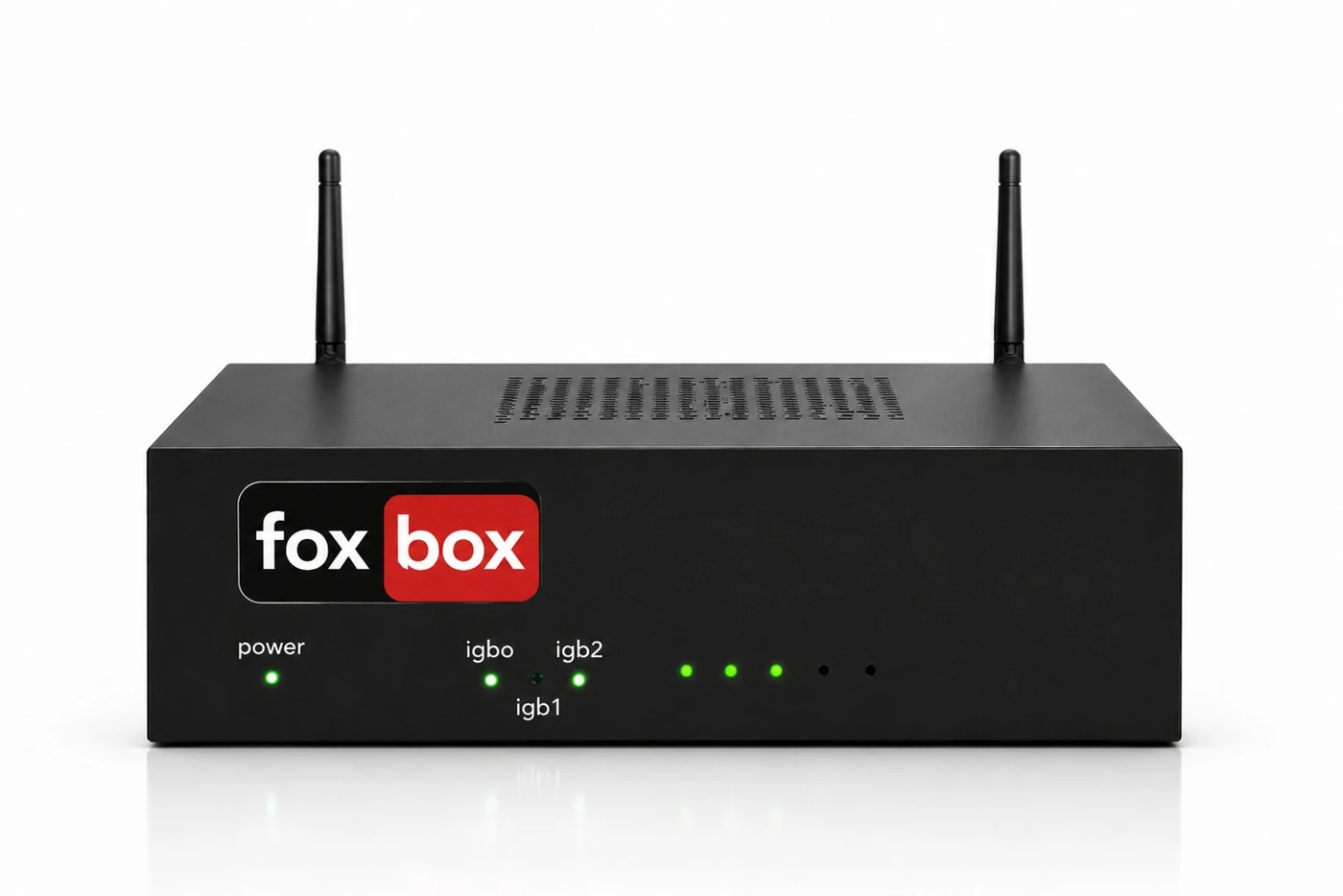 FoxBox S2 · Kompaktes Gerät mit zwei Modems
Konfiguration und Validierung
Technische Ausstattung: PRTG
Verbindung über eine externe Brücke
Aktivieren Sie in einer Benachrichtigungsvorlage die Option „HTTP-Aktion ausführen“ und wählen Sie POST aus. Senden Sie die unten stehenden Formularfelder an die externe PRTG-Bridge. Verwenden Sie eine Vorlage für abwärtsgerichtete und eine separate Vorlage für aufwärtsgerichtete Benachrichtigungen und ordnen Sie diese den entsprechenden Sensorbenachrichtigungsauslösern zu. Speichern Sie die Anmeldeinformationen in der privaten Benachrichtigungskonfiguration.
Diese Konfiguration übergibt bewusst eine numerische Sensor-ID und einen festen Status anstelle von nicht maskierten Freitextplatzhaltern. Sie verwendet ein begrenztes Duplikatfenster: Ein neuer Vorfall desselben Sensors innerhalb dieses Fensters kann unterdrückt werden. Falls Ihre Vorgänge separate, schnell aufeinanderfolgende Vorfälle erfordern, fügen Sie vor der Live-Schaltung eine Vorfalls-ID in einem benutzerdefinierten Adapter hinzu.
Konfigurationsbeispiel · Platzhalter vor der Verwendung ersetzen
URL: https://bridge.example.invalid/webhooks/prtg
Method: POST
Content-Type: application/x-www-form-urlencoded

bridge_token=<PRIVATE_BRIDGE_TOKEN>&sensor_id=%sensorid&status=Down&event_id=%sensorid-Down

# Recovery template: replace both fixed Down values with Up.
Vor der Aktivierung des Transports validieren.
- Prüfen Sie, ob Sie nach unten gedrückt halten, wiederholt nach unten drücken, nach oben drücken und ein zweites Mal nach unten drücken; überprüfen Sie genau, was das konfigurierte Duplikatfenster unterdrückt.
Referenzen: PRTG custom notifications · PRTG placeholders
FoxBox-API: Parameter, Fehler und Status · Adapterauthentifizierung und Duplikatsbehandlung
