 Mailand · Como · Seit 2010

ÜBERWACHUNG & ALARMANLAGE
Validierte IntegrationZabbix
SMS-Benachrichtigungen.
Validierte FoxBox-Integration. Folgen Sie der Anleitung für Ihre Anwendung und konfigurieren Sie Zugänge, Empfänger und SMS-Routing.
WIE ES VERBINDET
01 / ANWENDUNGSFALL
Eine nützliche Benachrichtigung,
aus einem bestehenden Ereignis.
Ein überwachter Host ist nicht mehr verfügbar. Eine Auslöseaktion sendet das Ereignis an Ihre Bridge, die es für FoxBox übersetzt.
Die Integration fügt einen separaten SMS-Benachrichtigungspfad hinzu. Sie stellt keine Dienstverfügbarkeit her und ersetzt nicht Ihren bestehenden Prozess zur Reaktion auf und Eskalation von Vorfällen.
02 / ANFORDERUNGEN
Bevor Sie beginnen.
- Zabbix-Webhook-Medientyp; installierte Version zur Validierung
- Ein separater Host für die Integrationsbrücke. Auf der FoxBox-Firmware ist nichts installiert.
- Python 3 für die Brücke und eine isolierte Umgebung für den ersten Test.
- Eine FoxBox-HTTP-Schnittstelle, die mit der dokumentierten kompatibel ist
app=ws,op=pvAnfrage. Geräte- und Firmwareversion müssen bestätigt werden. - Für spätere Live-Tests sind ein autorisierter Empfänger, korrekte Zugangsdaten und eine validierte SMS-Route erforderlich. SIM-Routen benötigen Netzabdeckung; externe Dienste erfordern Internetzugang und eine Konfiguration durch den Anbieter.
Validierte FoxBox-Integration. Folgen Sie der Anleitung für Ihre Anwendung und konfigurieren Sie Zugänge, Empfänger und SMS-Routing.
Welche FoxBox-Box ist mit dieser Integration kompatibel?
Wählen Sie das benötigte Format, die Anzahl der Modems und das Netzwerk. Behalten Sie Zabbix als Projektkontext bei.
Finden Sie die passende FoxBox für diese Integration →03 / INSTALLATION
Beginnen Sie in Isolation.
Bereitet die Brücke vor.
Laden Sie das Quellcode-Paket herunter. Befolgen Sie die Anweisungen in der zugehörigen README-Datei, um die externe Bridge im Testlaufmodus mithilfe von Platzhaltern und einem lokalen Testziel zu konfigurieren.
Schritt 2
Erstellen Sie einen Webhook-Medientyp und fügen Sie den bereitgestellten JavaScript-Code in das Feld „Skript“ ein.
Schritt 3
Konfigurieren Sie die Bridge-Adresse und ihren Authentifizierungswert in den Parametern für geschützte Medien.
Schritt 4
Verwenden Sie eine dedizierte Testaktion. Leiten Sie synthetische Ereignisse zuerst an die Trockenlaufbrücke weiter.
04 / ÜBERPRÜFEN SIE DEN CODE
Nichts wird verheimlicht
hinter dem Beispiel.
Die folgenden Dateien stammen aus dem herunterladbaren Integrationsquellcode-Paket. Lesen Sie die vollständige Anleitung zur Brücke und Integration, bevor Sie das Beispiel verwenden.
Loading source…05 / PFAD VALIDIEREN
Testen Sie das Beispiel.
Testen Sie anschließend die Bereitstellung.
Konfigurieren Sie Ihre Integration.
python3 -m unittest discover -s tests -vPrüfen Sie die erwartete Nutzlast, das Validierungsverhalten, die Behandlung von Duplikaten und die Fehlerantworten. Das folgende Lab veranschaulicht den Ablauf lokal in Ihrem Browser.
Validierte FoxBox-Integration. Folgen Sie der Anleitung für Ihre Anwendung und konfigurieren Sie Zugänge, Empfänger und SMS-Routing.
06 / FEHLERBEHEBUNG
Fehler sichtbar machen.
Die Brücke weist die Nutzlast zurück.
Prüfen Sie die Zuordnung der Integrationsfelder anhand der bereitgestellten Konfiguration. Verwenden Sie zuerst die synthetischen Beispiele. Kopieren Sie keine Produktionsereignisinhalte oder Anmeldeinformationen in die Supportprotokolle.
Die Anfrage ist abgelaufen.
Prüfen Sie die Erreichbarkeit, TLS und das erwartete Anfrageformat. Senden Sie eine mehrdeutige SMS-Anfrage nicht automatisch erneut: Die erste Anfrage wurde möglicherweise bereits akzeptiert.
Die API hat die Anfrage akzeptiert, aber es kam keine SMS an.
Die Annahme einer Anfrage ist keine Zustellbestätigung. Überprüfen Sie den dokumentierten Nachrichtenstatus von FoxBox und die Mobilfunknetzbedingungen auf dem realen Gerät. Validierte Integration.
Es wurde ein doppeltes Ereignis gesendet.
Überprüfen Sie die Einstellungen für den Brückenereignisschlüssel und die Deduplizierung. Validieren Sie gruppierte und Wiederherstellungsereignisse in der Zielsoftware, bevor Sie Live-Benachrichtigungen aktivieren.
VON DER INTEGRATION BIS ZUR HARDWARE
Wählen Sie das Format.
Passgenauigkeit prüfen.
Beginnen Sie mit S1 für ein Modem, S2 für zwei Modems oder SR für eine Rack-Installation. Die Integration allein bestimmt weder die Modemkapazität noch die Ausfallsicherheitsanforderungen.
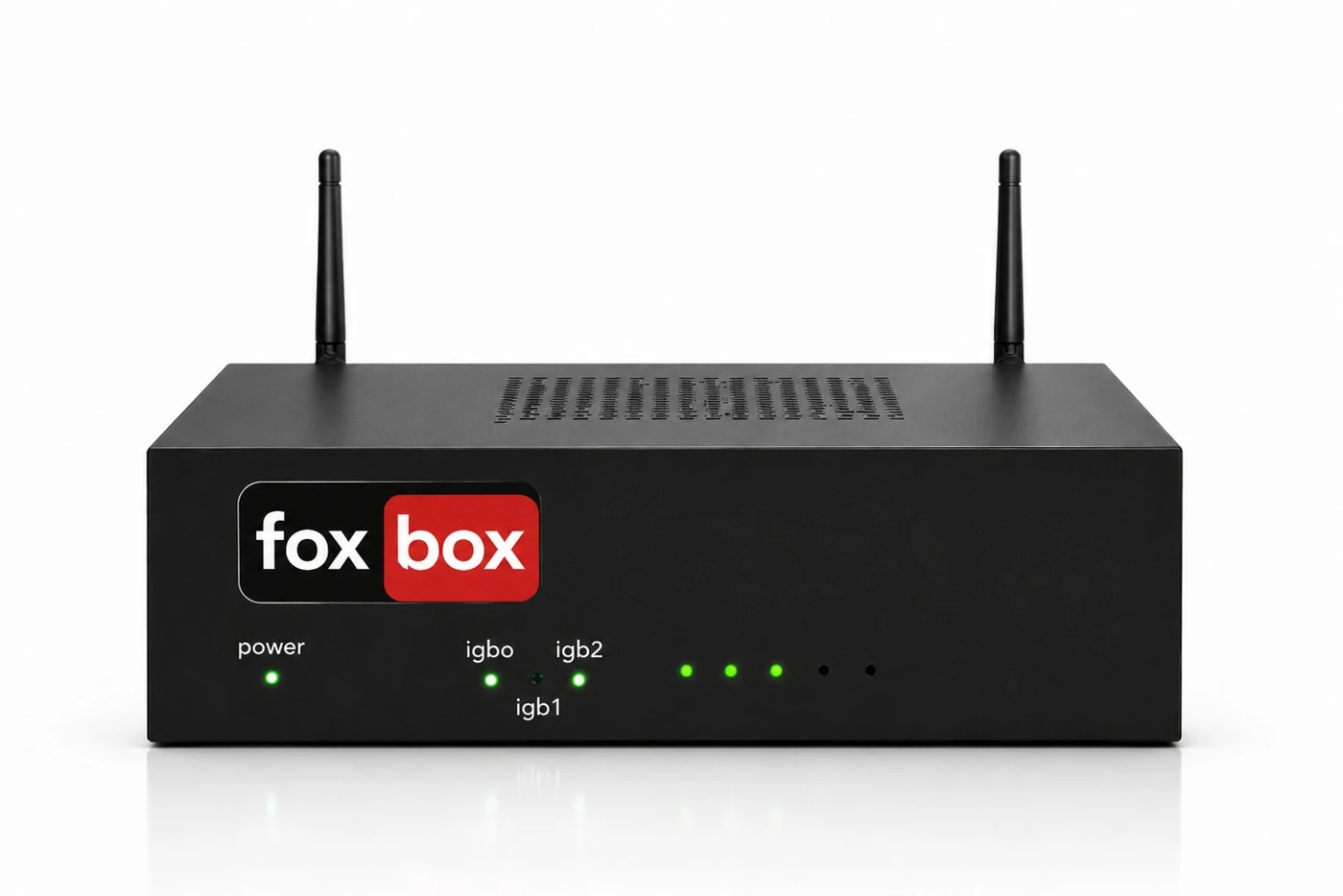 FoxBox S2 · Kompaktes Gerät mit zwei Modems
Konfiguration und Validierung
Technische Ausstattung: Zabbix
Verbindung über eine externe Brücke
Erstellen Sie einen Webhook-Medientyp und verwenden Sie die herunterladbare Datei webhook.js mit den unten stehenden Parametern. Weisen Sie die Medien einem dedizierten Zabbix-Benutzer zu und schließen Sie diesen Benutzer in die Problem-/Wiederherstellungsaktion ein. Speichern Sie das Bridge-Token als geschütztes Makro. Legen Sie ein Timeout von 15 Sekunden und einen Versuch für die Validierung der Integration fest.
Das bereitgestellte Skript kombiniert EventId und EventStatus zur Ereignisidentität, sendet JSON an die externe Bridge und akzeptiert nur dry_run, queued oder duplicate_suppressed. Der Empfänger muss in der Bridge-Konfiguration beibehalten werden. Für ein Problem und dessen Behebung sind unterschiedliche Identitäten erforderlich; verwenden Sie nicht das FoxBox-Benutzertoken anstelle des Bridge-Tokens.
Konfigurationsbeispiel · Platzhalter vor der Verwendung ersetzen
URL = https://bridge.example.invalid/webhooks/zabbix
BridgeToken = {$FOXBOX.BRIDGE.TOKEN}
EventId = {EVENT.ID}
EventStatus = {EVENT.STATUS}
Subject = {ALERT.SUBJECT}
Message = {ALERT.MESSAGE}

# bridge payload identity
event_id = EventId + ":" + EventStatus
Vor der Aktivierung des Transports validieren.
- Wiederholen Sie ein synthetisches Problem und anschließend dessen Wiederherstellung; prüfen Sie eine Akzeptanz pro Identität, keine Nachrichteninhalte in den Protokollen und einen eindeutigen Fehler bei HTTP/JSON-Fehlern.
Referenzen: Zabbix Webhook media
FoxBox-API: Parameter, Fehler und Status · Adapterauthentifizierung und Duplikatsbehandlung
