 Milán · Como · Desde 2010

MONITOREO Y ALERTAS
Integración validadaPRTG Network Monitor
notificaciones por SMS.
Integración FoxBox validada. Sigue las instrucciones de tu aplicación y configura los accesos, destinatarios y rutas SMS.
CÓMO SE CONECTA
01 / CASO DE USO
Una notificación útil,
a partir de un evento existente.
Un sensor cambia de estado. Una plantilla de notificación de PRTG pasa un evento controlado al puente para el formato SMS.
Esta integración añade una vía de notificación por SMS independiente. No garantiza la disponibilidad del servicio ni sustituye el proceso de respuesta y escalamiento de incidentes existente.
02 / REQUISITOS
Antes de comenzar.
- Plantilla de notificación HTTP de PRTG; versión instalada para validar
- Se requiere un host independiente para el puente de integración. No se instala nada en el firmware de FoxBox.
- Python 3 para el puente y un entorno aislado para la primera prueba.
- Una interfaz HTTP de FoxBox compatible con la documentación
app=ws,op=pvSolicitud. Se debe confirmar el dispositivo y la versión del firmware. - Para cualquier prueba posterior en vivo: se requiere un destinatario aprobado, credenciales correctas y una ruta SMS validada. Las rutas SIM requieren cobertura; los servicios externos requieren acceso a internet y configuración del proveedor.
Integración FoxBox validada. Sigue las instrucciones de tu aplicación y configura los accesos, destinatarios y rutas SMS.
¿Qué versión de FoxBox se ajusta a esta integración?
Seleccione el formato, la cantidad de módems y la red que necesita. Mantenga PRTG Network Monitor como contexto del proyecto.
Encuentra la versión adecuada de FoxBox para esta integración →03 / INSTALACIÓN
Comience en aislamiento.
Prepara el puente.
Descarga el paquete fuente. Sigue las instrucciones del archivo README raíz para configurar el puente externo en modo de prueba, utilizando marcadores de posición y un destino de prueba local.
Paso 2
Cree una plantilla de notificación de Ejecutar acción HTTP en PRTG.
Paso 3
Asigne la URL y la plantilla de cuerpo proporcionadas al punto final del puente.
Paso 4
Asigne la plantilla a un activador de notificación de sensor de prueba e inspeccione la respuesta de la prueba en seco.
04 / REVISAR EL CÓDIGO
Nada oculto
detrás del ejemplo.
Los archivos que aparecen a continuación provienen del paquete de código fuente de integración descargable. Consulte la guía completa de integración y del puente antes de utilizar el ejemplo.
Loading source…05 / VALIDAR LA RUTA
Prueba el ejemplo.
Luego, prueba la implementación.
Configura tu integración.
python3 -m unittest discover -s tests -vVerifique la carga útil esperada, el comportamiento de validación, el manejo de duplicados y las respuestas de error. El siguiente ejemplo ilustra el flujo localmente en su navegador.
Integración FoxBox validada. Sigue las instrucciones de tu aplicación y configura los accesos, destinatarios y rutas SMS.
06 / SOLUCIÓN DE PROBLEMAS
Hacer visibles los fracasos.
El puente rechaza la carga útil.
Verifique la asignación de campos de integración con la configuración proporcionada. Utilice primero los ejemplos sintéticos. No copie el contenido de los eventos de producción ni las credenciales en los registros de soporte.
La solicitud ha caducado.
Confirme la accesibilidad, el protocolo TLS y el formato de solicitud esperado. No reenvíe automáticamente una solicitud SMS ambigua: es posible que la primera solicitud ya haya sido aceptada.
La API aceptó la solicitud, pero no llegó ningún SMS.
La aceptación de la solicitud no es una confirmación de entrega. Verifique el estado del mensaje de FoxBox documentado y las condiciones de la red móvil en el dispositivo real. Integración validada.
Se envía un evento duplicado.
Revise la configuración de la clave de evento del puente y la deduplicación. Valide los eventos agrupados y de recuperación en el software de destino antes de habilitar las notificaciones en tiempo real.
DE LA INTEGRACIÓN AL HARDWARE
Elige el formato.
Validar el ajuste.
Comience con S1 para un módem, S2 para dos o SR para una instalación en rack. La integración por sí sola no determina la capacidad del módem ni los requisitos de redundancia.
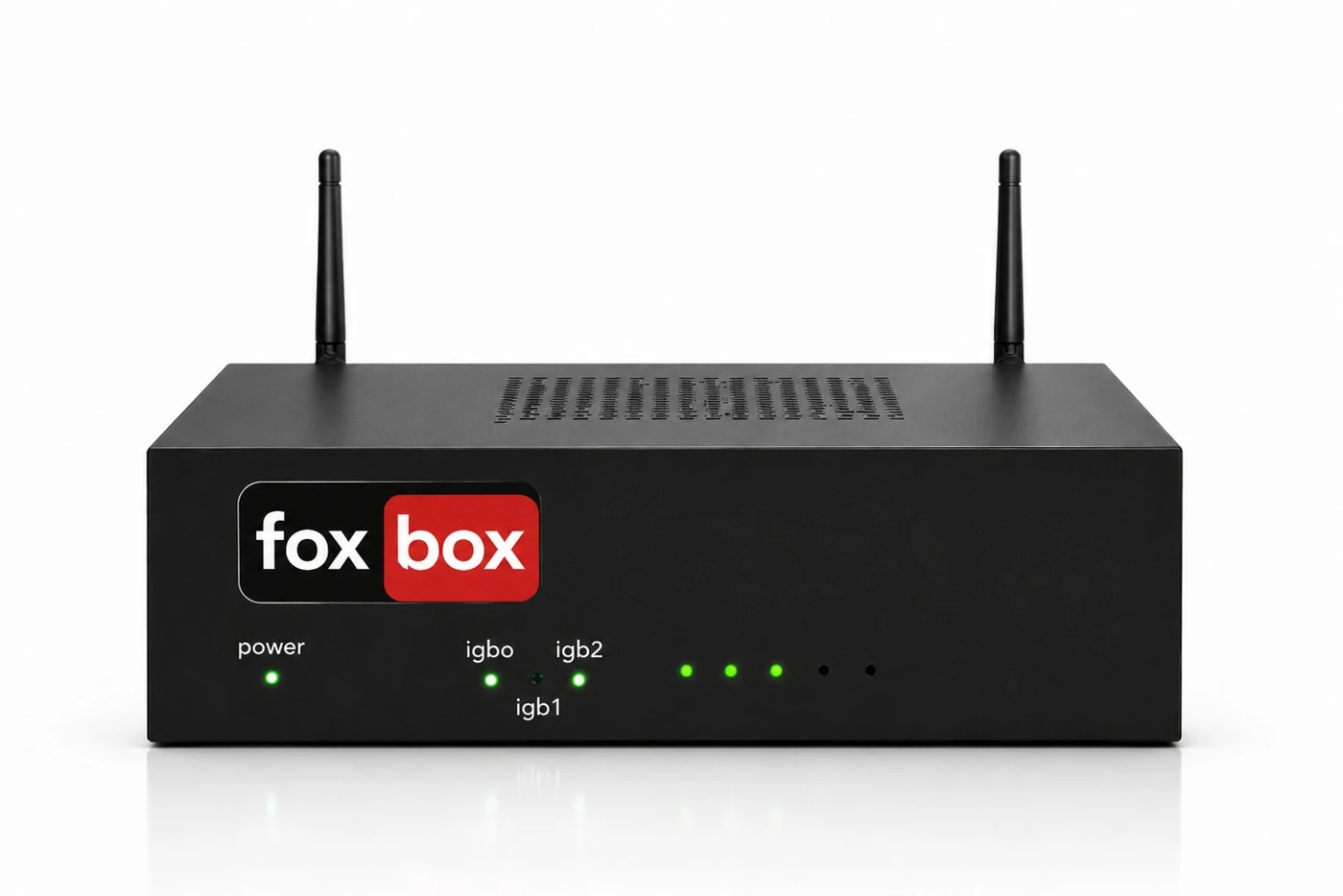 FoxBox S2 · Dispositivo compacto de dos módems
Configuración y validación
Configuración técnica: PRTG
Conexión a través de un puente externo
En una plantilla de notificación, habilite la opción Ejecutar acción HTTP y seleccione POST. Envíe los campos del formulario que se muestran a continuación al puente PRTG externo. Utilice una plantilla de inactividad y otra de reactividad, y adjúntelas a los activadores de notificación del sensor correspondientes. Guarde las credenciales en la configuración de notificación privada.
Esta configuración pasa deliberadamente un ID de sensor numérico y un estado fijo en lugar de marcadores de posición de texto libre sin escape. Utiliza una ventana de duplicación delimitada: un nuevo incidente en el mismo sensor dentro de esa ventana puede suprimirse. Si sus operaciones requieren incidentes rápidos e independientes, agregue una identidad de incidente en un adaptador personalizado antes de la puesta en marcha.
Ejemplo de configuración · Reemplazar marcadores de posición antes de usar
URL: https://bridge.example.invalid/webhooks/prtg
Method: POST
Content-Type: application/x-www-form-urlencoded

bridge_token=<PRIVATE_BRIDGE_TOKEN>&sensor_id=%sensorid&status=Down&event_id=%sensorid-Down

# Recovery template: replace both fixed Down values with Up.
Validar antes de habilitar el transporte
- Compruebe Abajo, Abajo repetido, Arriba y un segundo Abajo genuino; valide exactamente lo que suprime la ventana duplicada configurada.
Referencias: PRTG custom notifications · PRTG placeholders
API de FoxBox: parámetros, errores y estado · Autenticación del adaptador y manejo de duplicados
