 Milán · Como · Desde 2010

MONITOREO Y ALERTAS
ExperimentalZabbix
notificaciones por SMS.
Convierta los activadores de la infraestructura en notificaciones SMS procesables. Comience con un prototipo revisable y un puente externo a la API HTTP de FoxBox.
CÓMO SE CONECTA
01 / CASO DE USO
Una notificación útil,
a partir de un evento existente.
Un host monitorizado deja de estar disponible. Una acción desencadenante envía el evento a su puente, que lo traduce para FoxBox.
Esta integración añade una vía de notificación por SMS independiente. No garantiza la disponibilidad del servicio ni sustituye el proceso de respuesta y escalamiento de incidentes existente.
02 / REQUISITOS
Antes de comenzar.
- Tipo de medio del webhook de Zabbix; versión instalada para validar
- Se requiere un host independiente para el puente de integración. No se instala nada en el firmware de FoxBox.
- Python 3 para el puente y un entorno aislado para la primera prueba.
- Una interfaz HTTP de FoxBox compatible con la documentación
app=ws,op=pvSolicitud. Se debe confirmar el dispositivo y la versión del firmware. - Para cualquier prueba posterior en vivo: se requiere un destinatario aprobado, credenciales correctas y una ruta SMS validada. Las rutas SIM requieren cobertura; los servicios externos requieren acceso a internet y configuración del proveedor.
No se ha verificado de principio a fin ninguna versión física del firmware de FoxBox ni ninguna instancia de Zabbix de destino para este prototipo.
¿Qué versión de FoxBox se ajusta a esta integración?
Seleccione el formato, la cantidad de módems y la red que necesite. Mantenga Zabbix como contexto del proyecto.
Encuentra la versión adecuada de FoxBox para esta integración →03 / INSTALACIÓN
Comience en aislamiento.
Prepara el puente.
Descarga el paquete fuente. Sigue las instrucciones del archivo README raíz para configurar el puente externo en modo de prueba, utilizando marcadores de posición y un destino de prueba local.
Paso 2
Crea un tipo de medio Webhook y pega el código JavaScript proporcionado en su campo Script.
Paso 3
Configure la dirección del puente y su valor de autenticación en los parámetros de medios protegidos.
Paso 4
Utilice una acción de prueba específica. Dirija primero los eventos sintéticos al puente de prueba.
04 / REVISAR EL CÓDIGO
Nada oculto
detrás del ejemplo.
Los archivos que aparecen a continuación provienen del paquete de código fuente de integración descargable. Consulte la guía completa de integración y del puente antes de utilizar el ejemplo.
Loading source…05 / VALIDAR LA RUTA
Prueba el ejemplo.
Luego, prueba la implementación.
Ejecute el conjunto de pruebas aislado del repositorio desde el directorio extraído. Su transporte simulado no envía SMS ni comprueba la entrega celular.
python3 -m unittest discover -s tests -vVerifique la carga útil esperada, el comportamiento de validación, el manejo de duplicados y las respuestas de error. El siguiente ejemplo ilustra el flujo localmente en su navegador.
La ejecución del servidor Zabbix, la entrega de acciones y la entrega de SMS móviles no se han probado de extremo a extremo. Una prueba simulada exitosa no garantiza la recepción del SMS.
06 / SOLUCIÓN DE PROBLEMAS
Hacer visibles los fracasos.
El puente rechaza la carga útil.
Verifique la asignación de campos de integración con la configuración proporcionada. Utilice primero los ejemplos sintéticos. No copie el contenido de los eventos de producción ni las credenciales en los registros de soporte.
La solicitud ha caducado.
Confirme la accesibilidad, el protocolo TLS y el formato de solicitud esperado. No reenvíe automáticamente una solicitud SMS ambigua: es posible que la primera solicitud ya haya sido aceptada.
La API aceptó la solicitud, pero no llegó ningún SMS.
La aceptación de la solicitud no es una confirmación de entrega. Verifique el estado del mensaje de FoxBox documentado y las condiciones de la red móvil en el dispositivo real; el prototipo no puede confirmar la entrega.
Se envía un evento duplicado.
Revise la configuración de la clave de evento del puente y la deduplicación. Valide los eventos agrupados y de recuperación en el software de destino antes de habilitar las notificaciones en tiempo real.
DE LA INTEGRACIÓN AL HARDWARE
Elige el formato.
Validar el ajuste.
Comience con S1 para un módem, S2 para dos o SR para una instalación en rack. La integración por sí sola no determina la capacidad del módem ni los requisitos de redundancia.
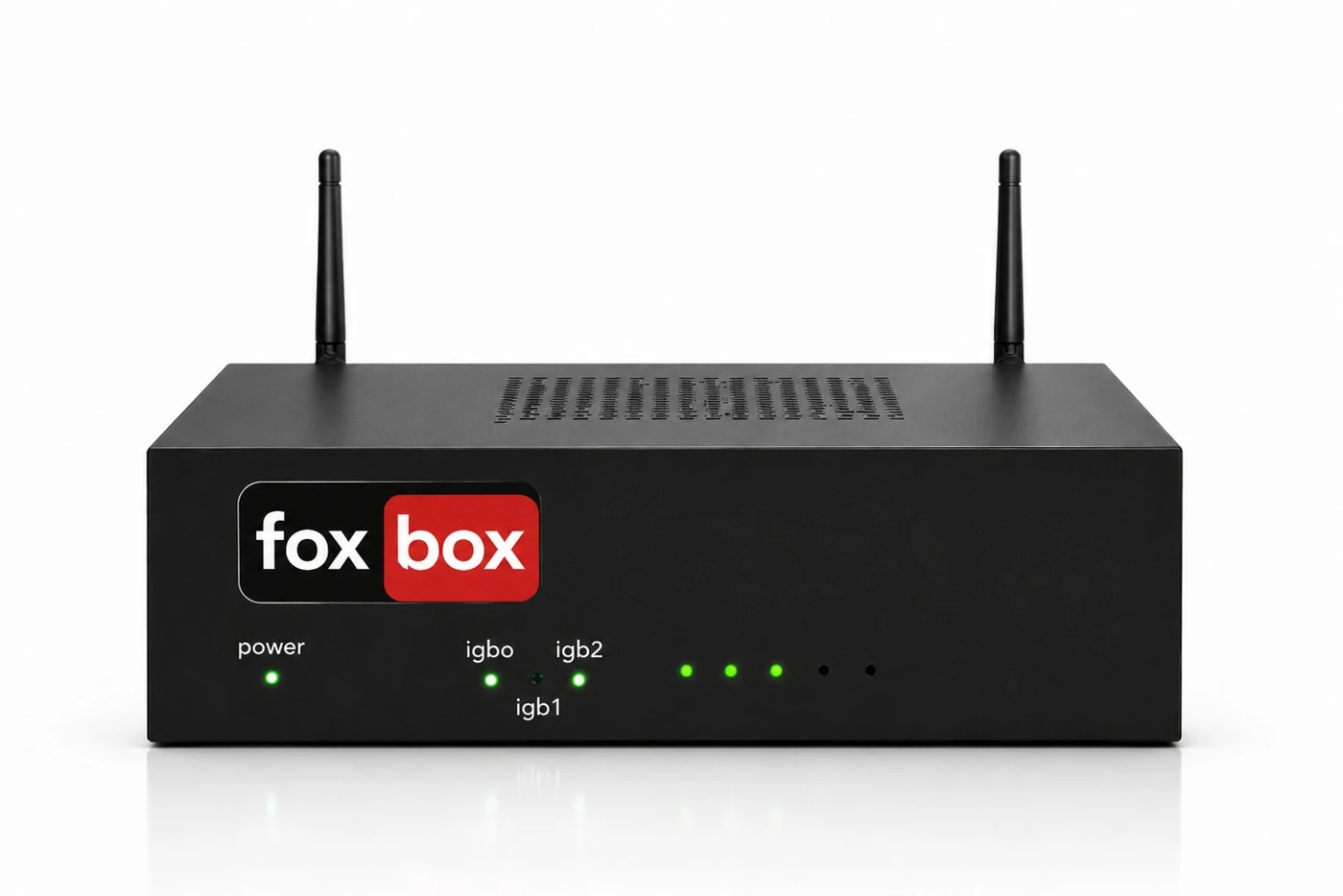 FoxBox S2 · Dispositivo compacto de dos módems
Configuración y validación
Configuración técnica: Zabbix
Conexión a través de un puente externo
Cree un tipo de medio Webhook y utilice el archivo webhook.js descargable con los parámetros que se indican a continuación. Asigne el medio a un usuario específico de Zabbix e inclúyalo en la acción de problema/recuperación. Almacene el token de puente como una macro protegida. Establezca un tiempo de espera de 15 segundos y un solo intento para validar la integración.
El script proporcionado combina EventId y EventStatus en la identidad del evento, envía JSON al puente externo y solo acepta dry_run, queued o duplicate_suppressed. Mantenga el destinatario en la configuración del puente. Un problema y su recuperación deben usar identidades distintas; no sustituya el token de usuario de FoxBox por el token del puente.
Ejemplo de configuración · Reemplazar marcadores de posición antes de usar
URL = https://bridge.example.invalid/webhooks/zabbix
BridgeToken = {$FOXBOX.BRIDGE.TOKEN}
EventId = {EVENT.ID}
EventStatus = {EVENT.STATUS}
Subject = {ALERT.SUBJECT}
Message = {ALERT.MESSAGE}

# bridge payload identity
event_id = EventId + ":" + EventStatus
Validar antes de habilitar el transporte
- Reproduzca un problema sintético y luego su recuperación; verifique una aceptación por identidad, ausencia de contenido de mensaje en los registros y un fallo claro en los errores HTTP/JSON.
Referencias: Zabbix Webhook media
API de FoxBox: parámetros, errores y estado · Autenticación del adaptador y manejo de duplicados
