 Milan · Côme · Depuis 2010

AUTOMATISATION ET IA
Intégration validéeNode-RED
Notifications par SMS.
Intégration FoxBox validée. Suivez les instructions de votre application et configurez les accès, les destinataires et le routage SMS.
COMMENT ÇA SE CONNECTE
01 / CAS D'UTILISATION
Une notification utile,
à partir d'un événement existant.
Un flux de travail génère un événement. Ce flux construit une requête délimitée et la route via un pont externe avant FoxBox.
Cette intégration ajoute un canal de notification SMS distinct. Elle ne garantit pas la disponibilité du service et ne remplace pas votre processus existant de gestion et d'escalade des incidents.
02 / EXIGENCES
Avant de commencer.
- Nœuds principaux Node-RED ; version d'exécution à valider
- Un hôte distinct est dédié au pont d'intégration. Rien n'est installé sur le firmware de la FoxBox.
- Python 3 pour le pont et un environnement isolé pour le premier test.
- Une interface HTTP FoxBox compatible avec la documentation
app=ws,op=pvDemande. La version de l'appareil et du micrologiciel doit être confirmée. - Pour tout test ultérieur en conditions réelles : un destinataire autorisé, des identifiants corrects et un itinéraire SMS validé. Les itinéraires SIM nécessitent une couverture réseau ; les services externes nécessitent un accès Internet et une configuration par l’opérateur.
Intégration FoxBox validée. Suivez les instructions de votre application et configurez les accès, les destinataires et le routage SMS.
Quel modèle de FoxBox est compatible avec cette intégration ?
Choisissez le format, le nombre de modems et le réseau dont vous avez besoin. Conservez Node-RED comme contexte de projet.
Trouvez la FoxBox adaptée à cette intégration →03 / INSTALLATION
Commencez en isolement.
Préparez le pont.
Téléchargez le paquet source. Suivez les instructions du fichier README à la racine pour configurer le pont externe en mode test, en utilisant des espaces réservés et une destination de test locale.
Étape 2
Importez le flux JSON fourni dans un espace de travail Node-RED isolé.
Étape 3
Configurez l'adresse du pont et les informations d'identification en dehors du flux exporté.
Étape 4
Injectez l'exemple synthétique et examinez la réponse dans la barre latérale de débogage.
04 / EXAMINER LE CODE
Rien de caché
derrière l'exemple.
Les fichiers ci-dessous proviennent du pack source d'intégration téléchargeable. Consultez le guide complet du pont et de l'intégration avant d'utiliser l'exemple.
Loading source…05 / VALIDER LE CHEMIN
Testez l'exemple.
Ensuite, testez le déploiement.
Configurez votre intégration.
python3 -m unittest discover -s tests -vVérifiez la charge utile attendue, le comportement de validation, la gestion des doublons et les réponses d'erreur. L'exemple ci-dessous illustre le flux localement dans votre navigateur.
Intégration FoxBox validée. Suivez les instructions de votre application et configurez les accès, les destinataires et le routage SMS.
06 / DÉPANNAGE
Rendre les échecs visibles.
Le pont rejette la charge utile.
Vérifiez la correspondance entre les champs d'intégration et la configuration fournie. Commencez par utiliser les exemples synthétiques. Ne copiez pas le contenu des événements de production ni les informations d'identification dans les journaux de support.
La requête a expiré.
Vérifiez la disponibilité du service, le protocole TLS et le format de requête attendu. Ne renvoyez pas automatiquement une requête SMS ambiguë : la première requête a peut-être déjà été acceptée.
L'API a accepté la requête, mais aucun SMS n'est arrivé.
L'acceptation de la demande ne constitue pas une confirmation de livraison. Veuillez vérifier l'état des messages FoxBox et les conditions du réseau mobile sur l'appareil réel . Intégration validée.
Un événement en double a été envoyé.
Vérifiez les paramètres de clé d'événement et de déduplication du pont. Validez les événements groupés et de récupération dans le logiciel cible avant d'activer les notifications en direct.
DE L'INTÉGRATION AU MATÉRIEL
Choisissez le format.
Valider l'ajustement.
Commencez par le modèle S1 pour un modem, S2 pour deux, ou SR pour un déploiement en rack. L'intégration à elle seule ne détermine pas les exigences en matière de capacité ou de résilience des modems.
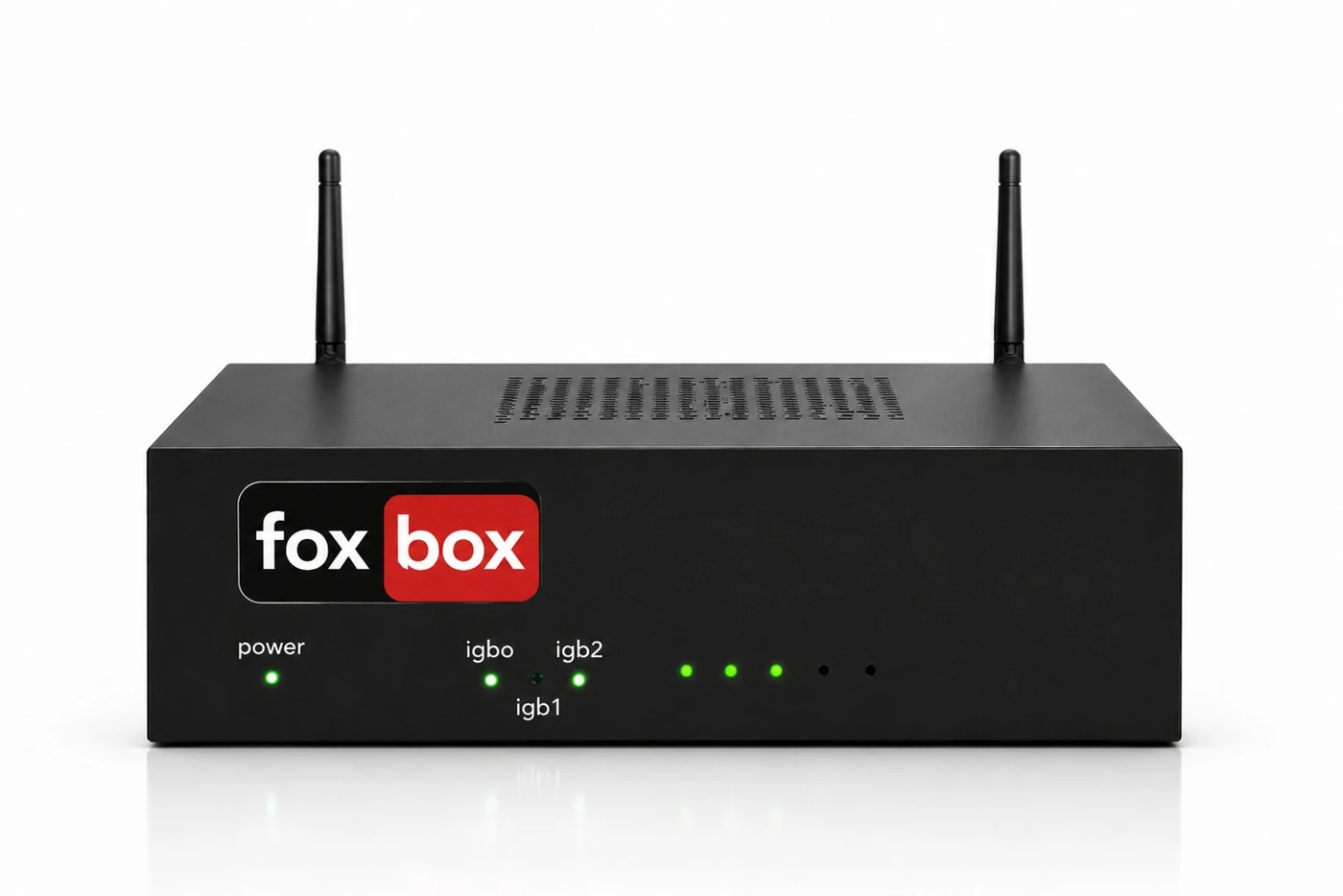 FoxBox S2 · appareil compact à deux modems
Configuration et validation
Configuration technique : Node-RED
Connexion via un pont externe
Importez le flux fourni et configurez FOXBOX_BRIDGE_URL et FOXBOX_BRIDGE_TOKEN dans l'environnement de service Node-RED. Le nœud Fonction utilise env.get, valide un event_id stable et construit un JSON ; le nœud Requête HTTP l'envoie avec un TLS vérifié et les redirections désactivées. Le nœud Inject inclus est manuel et n'a pas de planification récurrente.
Le chemin de débogage fourni affiche un état expurgé, et non la requête complète. Il est important de respecter cette limite lors de l'adaptation d'un flux PLC, MQTT ou domotique. Générez les identifiants d'événement à partir d'une transition d'état ou de l'identité d'un événement en amont, et non une nouvelle valeur aléatoire à chaque tentative. La conversion de protocole industriel constitue une composante supplémentaire du projet.
Exemple de configuration · remplacer les espaces réservés avant utilisation
FOXBOX_BRIDGE_URL=https://bridge.example.invalid/webhooks/node-red
FOXBOX_BRIDGE_TOKEN=<SECRET_FROM_SERVICE_STORE>

msg.payload = {
  event_id: "lab-temperature-001:high",
  subject: "LAB ONLY",
  message: "Temperature threshold reached"
};
Validez avant d'activer le transport
- Maintenez le pont en mode simulation, déclenchez la configuration manuelle, répétez l'opération, puis supprimez la configuration requise. Vérifiez uniquement le résultat validé et assurez-vous qu'aucune nouvelle tentative automatique n'a lieu.
Références : Node-RED environment variables · Node-RED HTTP Request URL
API FoxBox : paramètres, erreurs et état · Authentification de l'adaptateur et gestion des doublons
