 Milano · Como · Dal 2010

MONITORAGGIO E AVVISI
SperimentalePRTG Network Monitor
Notifiche SMS.
Aggiungi un canale SMS agli avvisi dei sensori già usati dal tuo team. Parti da un prototipo verificabile e da un bridge esterno verso l’API HTTP FoxBox.
COME SI COLLEGA
01 / CASO D’USO
Una notifica utile,
da un evento esistente.
Un sensore cambia stato. Un modello di notifica PRTG passa un evento controllato al bridge per formattare l’SMS.
L’integrazione aggiunge un percorso separato di notifica SMS. Non dimostra la disponibilità del servizio e non sostituisce il processo esistente di risposta agli incidenti ed escalation.
02 / REQUISITI
Prima di iniziare.
- Modello di notifica HTTP PRTG; versione installata da validare
- Un host separato per il bridge di integrazione. Non viene installato nulla nel firmware FoxBox.
- Python 3 per il bridge e un ambiente isolato per il primo test.
- Un’interfaccia HTTP FoxBox compatibile con la richiesta documentata
app=ws,op=pv. Dispositivo e versione firmware devono essere confermati. - Per un eventuale test reale successivo: destinatario autorizzato, credenziali corrette e percorso SMS validato. Le SIM richiedono copertura; i servizi esterni richiedono Internet e configurazione del fornitore.
Per questo prototipo non è stata verificata da un’estremità all’altra alcuna versione firmware di un dispositivo FoxBox fisico né alcuna istanza PRTG Network Monitor di destinazione.
Quale FoxBox è adatto a questa integrazione?
Scegli formato, numero di modem e rete necessari. Mantieni PRTG Network Monitor come contesto del progetto.
Trova il FoxBox giusto per questa integrazione →03 / INSTALLAZIONE
Parti da un ambiente isolato.
Prepara il bridge.
Scarica il pacchetto sorgenti. Segui il README principale per configurare il bridge esterno in modalità simulata, usando segnaposto e una destinazione locale di test.
Passo 2
Crea un modello di notifica Execute HTTP Action in PRTG.
Passo 3
Associa l’URL e il modello del corpo forniti all’endpoint del bridge.
Passo 4
Assegna il modello al trigger di notifica di un sensore di prova e controlla la risposta della simulazione senza invio.
04 / ESAMINA IL CODICE
Nulla di nascosto
dietro l’esempio.
I file seguenti provengono dal pacchetto sorgenti scaricabile. Esamina l’intero bridge e la guida di integrazione prima di usare l’esempio.
Loading source…05 / VALIDA IL PERCORSO
Prova l’esempio.
Poi collauda l’installazione.
Esegui la suite isolata dalla cartella del repository estratto. Il trasporto simulato non invia SMS e non prova la consegna tramite rete mobile.
python3 -m unittest discover -s tests -vVerifica il payload previsto, la validazione, la gestione dei duplicati e le risposte di errore. Il laboratorio seguente illustra il flusso localmente nel browser.
L’espansione dei segnaposto e il comportamento dell’autenticazione HTTP di PRTG richiedono una verifica nella versione PRTG di destinazione. Un test simulato riuscito non dimostra l’arrivo di un SMS.
06 / RISOLUZIONE DEI PROBLEMI
Rendi visibili gli errori.
Il bridge rifiuta il payload.
Controlla la corrispondenza dei campi rispetto alla configurazione fornita. Usa prima gli esempi sintetici. Non copiare contenuti di eventi di produzione o credenziali nei log di supporto.
La richiesta scade per timeout.
Conferma raggiungibilità, TLS e formato della richiesta. Non reinviare automaticamente una richiesta SMS con esito incerto: la prima potrebbe essere già stata accettata.
L’API ha accettato la richiesta, ma l’SMS non è arrivato.
L’accettazione della richiesta non conferma la consegna. Controlla lo stato del messaggio documentato da FoxBox e le condizioni della rete mobile sul dispositivo reale; il prototipo non può confermare la consegna.
Viene inviato un evento duplicato.
Esamina chiave evento e impostazioni di deduplica del bridge. Valida eventi raggruppati e di ripristino nel software di destinazione prima di abilitare notifiche reali.
DALL’INTEGRAZIONE ALL’HARDWARE
Scegli il formato.
Verifica l’idoneità.
Parti da S1 per un modem, S2 per due o SR per un’installazione in rack. L’integrazione da sola non determina capacità modem o requisiti di resilienza.
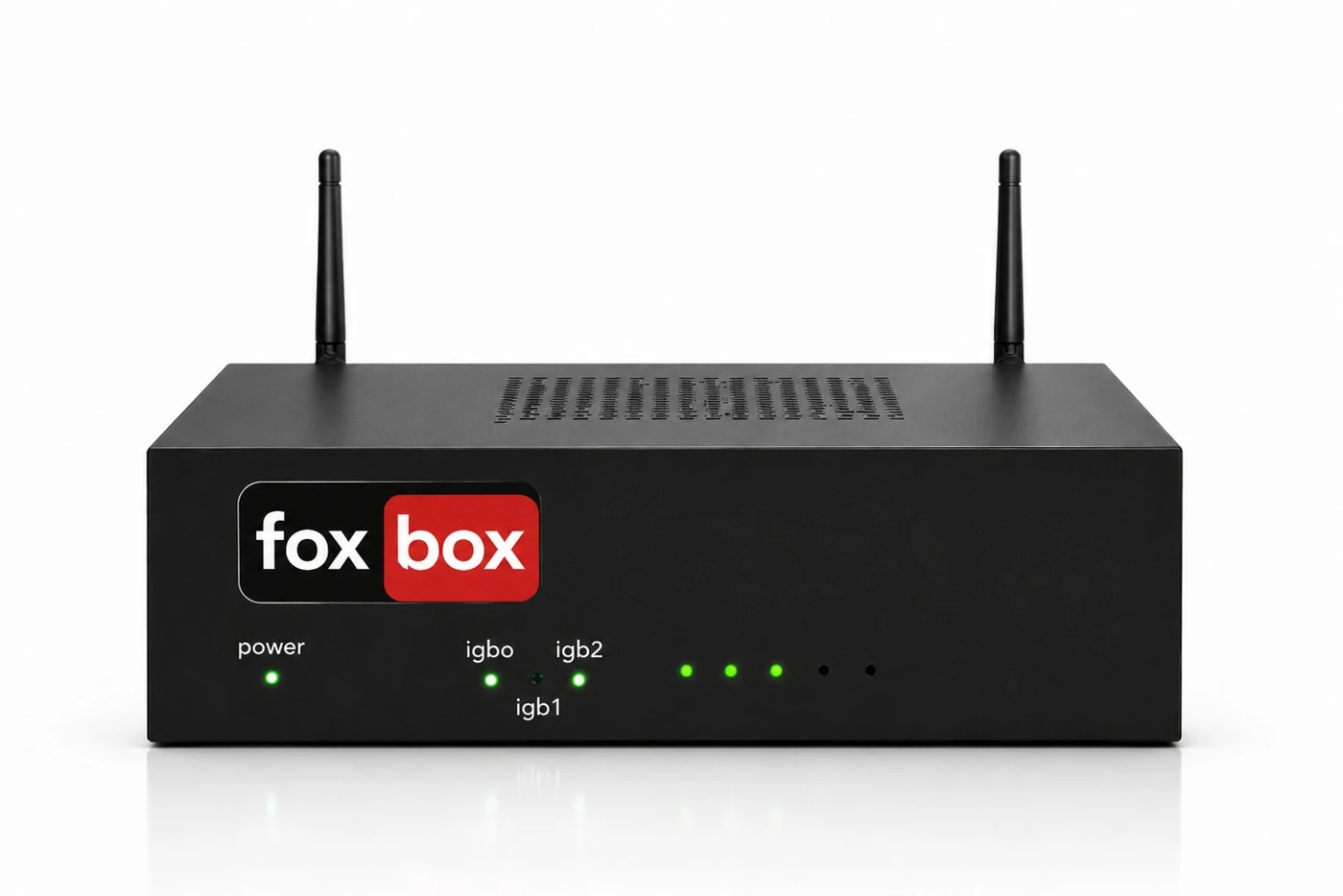 FoxBox S2 · dispositivo compatto con due modem
Configurazione e validazione
Configurazione tecnica: PRTG
Connessione tramite bridge esterno
In un Notification Template abilita Execute HTTP Action e seleziona POST. Invia i campi form riportati sotto al bridge PRTG esterno. Usa un modello Down e un modello Up separato, poi collegali ai relativi trigger del sensore. Conserva la credenziale nella configurazione privata della notifica.
Questa configurazione passa volutamente un ID numerico del sensore e uno stato fisso anziché segnaposto testuali senza escaping. Usa una finestra limitata di deduplicazione: un nuovo incidente sullo stesso sensore entro quella finestra potrebbe essere soppresso. Se occorre distinguere incidenti ravvicinati, aggiungi un’identità di incidente in un adattatore personalizzato prima della produzione.
Esempio di configurazione · sostituisci i segnaposto prima dell’uso
URL: https://bridge.example.invalid/webhooks/prtg
Method: POST
Content-Type: application/x-www-form-urlencoded

bridge_token=<PRIVATE_BRIDGE_TOKEN>&sensor_id=%sensorid&status=Down&event_id=%sensorid-Down

# Recovery template: replace both fixed Down values with Up.
Verifica prima di abilitare il trasporto
- Verifica Down, Down ripetuto, Up e un secondo Down reale; controlla esattamente quali eventi sopprime la finestra configurata.
Riferimenti: PRTG custom notifications · PRTG placeholders
API FoxBox: parametri, errori e stato · Autenticazione adattatore e gestione duplicati
