 Milano · Como · Dal 2010

MONITORAGGIO E AVVISI
Integrazione validataZabbix
Notifiche SMS.
Integrazione FoxBox validata. Segui le istruzioni per la tua applicazione e configura accessi, destinatari e instradamento SMS.
COME SI COLLEGA
01 / CASO D’USO
Una notifica utile,
da un evento esistente.
Un host monitorato diventa irraggiungibile. Un’azione del trigger invia l’evento al bridge, che lo converte per FoxBox.
L’integrazione aggiunge un percorso separato di notifica SMS. Non dimostra la disponibilità del servizio e non sostituisce il processo esistente di risposta agli incidenti ed escalation.
02 / REQUISITI
Prima di iniziare.
- Tipo di media webhook Zabbix; versione installata da validare
- Un host separato per il bridge di integrazione. Non viene installato nulla nel firmware FoxBox.
- Python 3 per il bridge e un ambiente isolato per il primo test.
- Un’interfaccia HTTP FoxBox compatibile con la richiesta documentata
app=ws,op=pv. Dispositivo e versione firmware devono essere confermati. - Per un eventuale test reale successivo: destinatario autorizzato, credenziali corrette e percorso SMS validato. Le SIM richiedono copertura; i servizi esterni richiedono Internet e configurazione del fornitore.
Integrazione FoxBox validata. Segui le istruzioni per la tua applicazione e configura accessi, destinatari e instradamento SMS.
Quale FoxBox è adatto a questa integrazione?
Scegli formato, numero di modem e rete necessari. Mantieni Zabbix come contesto del progetto.
Trova il FoxBox giusto per questa integrazione →03 / INSTALLAZIONE
Parti da un ambiente isolato.
Prepara il bridge.
Scarica il pacchetto sorgenti. Segui il README principale per configurare il bridge esterno in modalità simulata, usando segnaposto e una destinazione locale di test.
Passo 2
Crea un tipo di media Webhook e incolla il JavaScript fornito nel campo Script.
Passo 3
Configura l’indirizzo del bridge e il relativo valore di autenticazione nei parametri protetti del media.
Passo 4
Usa un’azione dedicata alle prove. Instrada prima gli eventi sintetici al bridge in modalità senza invio.
04 / ESAMINA IL CODICE
Nulla di nascosto
dietro l’esempio.
I file seguenti provengono dal pacchetto sorgenti scaricabile. Esamina l’intero bridge e la guida di integrazione prima di usare l’esempio.
Loading source…05 / VALIDA IL PERCORSO
Prova l’esempio.
Poi collauda l’installazione.
Configura la tua integrazione.
python3 -m unittest discover -s tests -vVerifica il payload previsto, la validazione, la gestione dei duplicati e le risposte di errore. Il laboratorio seguente illustra il flusso localmente nel browser.
Integrazione FoxBox validata. Segui le istruzioni per la tua applicazione e configura accessi, destinatari e instradamento SMS.
06 / RISOLUZIONE DEI PROBLEMI
Rendi visibili gli errori.
Il bridge rifiuta il payload.
Controlla la corrispondenza dei campi rispetto alla configurazione fornita. Usa prima gli esempi sintetici. Non copiare contenuti di eventi di produzione o credenziali nei log di supporto.
La richiesta scade per timeout.
Conferma raggiungibilità, TLS e formato della richiesta. Non reinviare automaticamente una richiesta SMS con esito incerto: la prima potrebbe essere già stata accettata.
L’API ha accettato la richiesta, ma l’SMS non è arrivato.
L’accettazione della richiesta non conferma la consegna. Controlla lo stato del messaggio documentato da FoxBox e le condizioni della rete mobile sul dispositivo reale. Integrazione validata.
Viene inviato un evento duplicato.
Esamina chiave evento e impostazioni di deduplica del bridge. Valida eventi raggruppati e di ripristino nel software di destinazione prima di abilitare notifiche reali.
DALL’INTEGRAZIONE ALL’HARDWARE
Scegli il formato.
Verifica l’idoneità.
Parti da S1 per un modem, S2 per due o SR per un’installazione in rack. L’integrazione da sola non determina capacità modem o requisiti di resilienza.
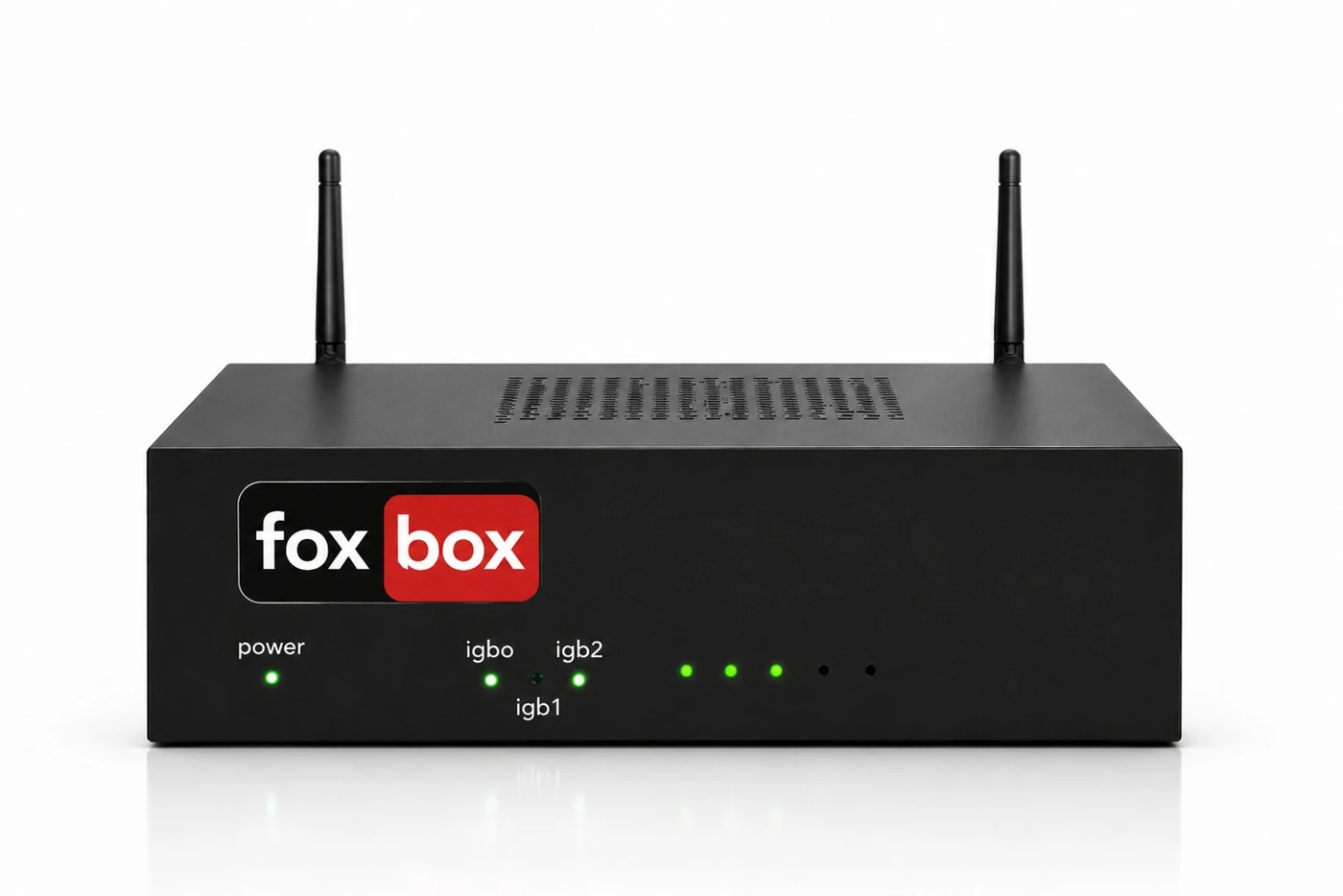 FoxBox S2 · dispositivo compatto con due modem
Configurazione e validazione
Configurazione tecnica: Zabbix
Connessione tramite bridge esterno
Crea un tipo di media Webhook e usa webhook.js scaricabile con i parametri riportati sotto. Assegna il media a un utente Zabbix dedicato e includilo nell’azione problema/ripristino. Conserva il token bridge come macro protetta. Imposta timeout di 15 secondi e un solo tentativo durante la validazione.
Lo script fornito combina EventId ed EventStatus nell’identità dell’evento, invia JSON al bridge esterno e accetta soltanto dry_run, queued o duplicate_suppressed. Mantieni il destinatario nella configurazione del bridge. Problema e ripristino devono avere identità distinte; non sostituire il token bridge con il token utente FoxBox.
Esempio di configurazione · sostituisci i segnaposto prima dell’uso
URL = https://bridge.example.invalid/webhooks/zabbix
BridgeToken = {$FOXBOX.BRIDGE.TOKEN}
EventId = {EVENT.ID}
EventStatus = {EVENT.STATUS}
Subject = {ALERT.SUBJECT}
Message = {ALERT.MESSAGE}

# bridge payload identity
event_id = EventId + ":" + EventStatus
Verifica prima di abilitare il trasporto
- Ripeti un problema sintetico, poi il ripristino; verifica una sola accettazione per identità, assenza del testo nei log ed errore esplicito su risposte HTTP/JSON non valide.
Riferimenti: Zabbix Webhook media
API FoxBox: parametri, errori e stato · Autenticazione adattatore e gestione duplicati
