본문으로 이동
밀라노 · 코모 · 2010년부터SIM + SMPP / HTTP
FoxBox
메뉴

자주 묻는 질문

FoxBox 서비스, 기능 및 지원에 대한 가장 일반적인 질문에 대한 빠른 답변을 찾아보세요. SMS Foxbox FAQ를 통해 필요한 정보를 단 몇 초 만에 얻을 수 있습니다. Risultati della traduzione

처리 및 배송 기간은 얼마나 걸리나요?

주문이 확인되고 결제가 처리되면 일반적으로 1~3영업일 이내에 상품 발송 준비를 완료합니다. 배송 시간은 지역 및 선택하신 배송 방법에 따라 다릅니다. 상품이 저희 창고에서 출고되면 추적 번호가 포함된 배송 확인 이메일을 보내드립니다.

당사는 전 세계 주요 지역으로 배송합니다. 이탈리아 또는 유럽 연합 이외 지역으로 배송되는 주문의 경우 현지 수입 관세, 세금 또는 취급 수수료가 부과될 수 있으며, 이는 고객 부담입니다. 이러한 수수료는 명시적으로 달리 언급되지 않는 한 구매 가격 또는 배송비에 포함되지 않습니다. 주문 전에 해당 지역의 세관 규정을 확인하십시오.

주문이 아직 배송 과정에 들어가지 않은 경우(즉, "배송됨" 상태 또는 추적 코드가 발급되지 않은 경우), 가능한 한 빨리 당사에 연락하여 취소 또는 변경(예: 배송 주소 변경)을 요청할 수 있습니다. 주문이 배송된 후에는 변경을 보장할 수 없으며, 반품은 당사의 반품 정책을 따릅니다.

제품 수령일로부터 30일의 반품 기간을 제공합니다. 제품을 사용하지 않았고, 원래 포장 상태이며, 모든 액세서리와 설명서가 온전해야 합니다. 제품 결함이나 오작동 등 보증 관련 문제가 있으면 주문 번호, 제품 정보, 문제 설명 또는 사진을 포함하여 문의해 주세요. 기본 하드웨어 보증 기간은 구매일로부터 1년입니다.

제품이 배송되면 추적 번호와 택배사 추적 페이지 링크가 포함된 이메일을 받게 됩니다. (등록된 경우) 당사 웹사이트 계정에 로그인하여 언제든지 주문 상태를 확인할 수 있습니다. 배송 추적에 문제가 발생하면 고객 지원팀에 문의해 주시면 배송 위치를 찾는 데 도움을 드리겠습니다.

예 – EU 외 국가의 국제 주문도 받습니다. EU 외 국가로의 배송에는 수출 거래로 간주되어 이탈리아 부가가치세(22%)가 적용되지 않습니다. 최종 비용에는 해당 국가의 수입 부가가치세, 관세 또는 기타 수수료가 포함될 수 있으며, 이는 고객의 책임입니다. EU 내 주문의 경우, 고객 유형(소비자 또는 사업자)에 따라 현지 VAT 규정(예: OSS를 통해)이 적용될 수 있습니다.

다운로드는 여기에서 가능합니다.
(v7_20260612)
,

최종 버전
(v8_20260916)

사용 BalenaEtcher 또는 dd 명령어를 사용하여 파일 시스템을 MSATA 디스크 또는 USB 드라이브에 복제합니다.

mSATA 디스크를 제거하고 USB mSATA 어댑터를 사용하여 플래싱하는 방법은 무엇인가요?

  1. 보드 전원을 완전히 끄고 전원 공급 장치를 분리하십시오.
  2. 보드에서 mSATA 디스크 위치를 확인하십시오.
  3. mSATA 디스크를 고정하는 나사 하나를 제거합니다.
  4. mSATA 디스크는 약간 기울여 들어 올려야 합니다.
  5. mSATA 디스크를 구부러지지 않도록 조심스럽게 커넥터에서 빼내십시오.
  6. mSATA 디스크를 USB mSATA 어댑터에 삽입하십시오.
  7. 필요시 어댑터에서 보안 설정
  8. USB 어댑터를 컴퓨터에 연결합니다.
  9. 이제 디스크가 외부 USB 드라이브로 인식되어야 합니다.
  10. 플래싱 도구를 사용하여 필요한 이미지를 mSATA 디스크에 기록합니다.

USB mSATA 어댑터는 온라인에서 쉽게 찾을 수 있으며 일반적으로 Amazon에서 약 10유로에 구입할 수 있습니다.

중요: 디스크를 조심스럽게 다루고, 금색 접점을 만지지 마십시오. 또한 제거하기 전에 보드의 전원이 완전히 꺼져 있는지 확인하십시오.

문제 설명

내 FoxBox가 ​​영향을 받았는지 어떻게 확인할 수 있습니까?

출하된 FoxBox 장치 2026년 6월 5일 이전 다음과 관련된 하나 이상의 구성 문제의 영향을 받을 수 있습니다. 네트워크 문제 가능성 이더넷 인터페이스가 다음을 모두 수신합니다.

  • 의도된 고정 IP 주소(192.168.1.98) 및
  • DHCP 서버에서 할당한 추가 IP 주소.

이로 인해 다음과 같은 결과가 발생할 수 있습니다.

  • 간헐적인 연결 문제;
  • 잘못된 네트워크 라우팅;
  • FoxBox 서비스 접속에 어려움이 있습니다.
  • 활성 DHCP 서버가 있는 네트워크에서 예측할 수 없는 동작이 발생합니다.

검증

내 FoxBox가 ​​영향을 받았는지 어떻게 확인합니까?

SSH를 통해 FoxBox에 연결합니다.
ssh [email protected]
(default user foxbox password foxbox)

then check 


ip -br addr show enp3s0
ip route

무엇을 확인해야 합니까?

네트워크 인터페이스 enp3s0 ~을 가져야 합니다. IP 주소는 하나만 할당됨:
192.168.1.98/24

IP 주소가 두 개 표시되는 경우(예:)
enp3s0 UP 192.168.1.98/24 192.168.1.120/24

그렇다면 해당 장치는 이 문제의 영향을 받으며 DHCP 구성을 비활성화해야 합니다.

해결 방법

문제를 어떻게 해결합니까?

다음 명령을 실행합니다.

echo ‘network: {config: disabled}’ | sudo tee /etc/cloud/cloud.cfg.d/99-disable-network-config.cfg

sudo mv /etc/netplan/50-cloud-init.yaml \
/etc/netplan/50-cloud-init.yaml.disabled

sudo netplan generate
sudo netplan apply


최종 확인

수정이 성공했는지 어떻게 확인합니까?

다음 명령을 다시 실행합니다.

ip -br addr show enp3s0
ip route

및 다음 사항을 보유해야 합니다.
192.168.1.98/24

추가 DHCP 할당 주소 없음.

재부팅이 필요한가요?

대부분의 경우, 재부팅 없음 필수. 변경 사항은 다음 명령을 실행한 직후에 적용됩니다.

sudo netplan apply

단, 수정 사항을 적용한 후에도 네트워크 연결이 불안정할 경우, 추가적인 예방 조치로 시스템을 재부팅할 수 있습니다.


자주 묻는 질문 – 시작음이 나지 않거나 시스템이 부팅되지 않음

문제 설명

BIOS 공장 초기화는 언제 수행해야 합니까?

경우에 따라 FoxBox의 전원은 켜지지만 정상적인 시작 시퀀스를 완료하지 못할 수 있습니다.

일반적인 증상:

  • 장치 전원을 켠 후 시작음이 들리지 않습니다.
  • 모니터가 비어 있거나 부팅 정보가 표시되지 않습니다.
  • 운영 체제가 시작되지 않습니다.
  • 시스템 전원이 켜져 있지만 응답하지 않습니다.

대부분의 경우 이 동작은 BIOS 구성 오류, 특히 저장 장치 설정과 관련된 오류로 인해 발생합니다. BIOS를 공장 초기 설정으로 복원하면 일반적으로 문제가 해결됩니다.


요구 사항

시작하기 전에 연결하세요:

  • An HDMI 모니터 FoxBox로 이동합니다.
  • A USB 키보드 FoxBox로 이동합니다.

BIOS 설정 유틸리티에 접근하려면 이러한 장치가 필요합니다.


절차

BIOS를 공장 초기 설정으로 복원하려면 어떻게 해야 하나요?

  1. FoxBox 전원을 완전히 끄십시오.
  2. HDMI 모니터와 USB 키보드가 연결되어 있는지 확인합니다.
  3. FoxBox 전원을 켜십시오.
  4. 시스템이 시작되면 키보드에서 다음 키를 반복해서 누르십시오.
DEL

BIOS 설정 유틸리티가 모니터에 나타날 때까지 기다립니다.

  1. BIOS에 진입하면 다음을 선택하여 공장 초기 설정을 로드합니다.
Save & Exit
→ Restore Defaults

또는 일부 BIOS 버전에서는 다음을 누를 수 있습니다.

F9

기본 구성을 로드합니다.

  1. 프롬프트가 표시되면 작동을 확인하십시오.
  2. 구성을 저장하고 시스템을 재부팅합니다.
Save & Exit
→ Save Changes and Reset

또는 다음을 누릅니다.

F10

및 확인합니다.

  1. FoxBox가 ​​자동으로 재시작됩니다.

검증

절차가 성공적으로 완료되었는지 어떻게 알 수 있나요?

재부팅 후:

  • 시작음이 정상적으로 들려야 합니다.
  • 부팅 정보가 모니터에 표시되어야 합니다.
  • 운영 체제가 올바르게 시작되어야 합니다.
  • FoxBox는 평소처럼 네트워크에서 연결 가능해야 합니다.

문제가 지속되는 경우

다음 단계는 무엇입니까?

BIOS 기본 설정을 복원한 후에도 시작음이 들리지 않는 경우:

  1. HDMI 모니터가 올바르게 작동하는지 확인합니다.
  2. 저장 장치가 올바르게 설치되었는지 확인합니다.
  3. BIOS 재설정 절차를 반복하고 재부팅하기 전에 변경 사항이 저장되었는지 확인합니다.
  4. 기술 지원팀에 문의하고 관찰된 동작에 대한 자세한 정보를 제공하십시오.

BIOS 기본 설정을 복원하면 어떤 도움이 될까요?

FoxBox BIOS에는 스토리지 초기화 및 부팅 장치 감지를 제어하는 ​​구성 매개변수가 포함되어 있습니다. 드물지만 이러한 설정이 잘못 구성되어 시스템이 시작 시퀀스를 완료하지 못할 수 있습니다.

공장 초기 설정으로 복원하면 모든 BIOS 설정이 유효한 구성으로 돌아가고 BIOS 구성 오류와 관련된 대부분의 시작 문제가 해결됩니다.

자주 묻는 질문 – FoxBox 멀티픽스 스크립트 적용 (2026년 5월 25일 이전 출하 제품)

개요

FoxBox 멀티픽스 스크립트란 무엇입니까?

출하된 FoxBox 장치 2026년 5월 25일 이전 다음과 관련된 하나 이상의 구성 문제의 영향을 받을 수 있습니다.

  • Kannel 모뎀 자동 구성;
  • SMS 라우팅 및 전송
  • 수신 SMS 처리;
  • DLR(배달 보고서) 처리;
  • 게이트웨이 레지스트리 설정;
  • 웹훅 구성;
  • Kannel 프록시 통합.

복구를 간소화하기 위해 다음과 같은 유지 관리 스크립트가 있습니다.

foxbox_fix_kannel_autoconfig.sh

FoxBox에서 직접 실행할 수 있습니다. 이 스크립트는 이전 배포에서 발견되는 가장 일반적인 문제를 해결하는 일련의 수정 조치를 자동으로 적용합니다.


필수 조건

스크립트 실행 전에 무엇이 필요합니까?

다운로드 수정(zip 아카이브는 암호로 보호되어 있으며 암호는 foxbox입니다)

foxbox_fix_kannel_autoconfig

SSH를 통해 FoxBox에 연결합니다.

ssh [email protected]

비밀번호:

foxbox

SCP, SFTP, WinSCP, FileZilla 또는 원하는 파일 전송 도구를 사용하여 스크립트를 FoxBox에 복사합니다.

예시:

scp foxbox_fix_kannel_autoconfig.sh [email protected]:/home/foxbox/

설치

스크립트를 어떻게 실행합니까?

  1. SSH를 통해 FoxBox에 연결합니다.
  2. 스크립트가 있는 디렉터리로 이동하세요.
cd /home/foxbox
  1. 스크립트를 실행 가능하게 만드세요:
chmod +x foxbox_fix_kannel_autoconfig.sh
  1. 스크립트 실행:
./foxbox_fix_kannel_autoconfig.sh

스크립트는 구성 파일을 수정하기 전에 자동으로 백업을 생성합니다.


어떤 수정 사항이 적용됩니까?

1. Kannel 모뎀 자동 구성 수정

스크립트는 모뎀 자동 감지 로직을 다음과 같은 더욱 강력한 구현으로 대체합니다.

  • USB GSM 모뎀을 정확하게 감지합니다.
  • 불완전한 모뎀 구성을 방지합니다.
  • 손상 방지 smsc 정의
  • 모뎀 라우팅 재구축 자동으로.

이 수정 사항은 재부팅 또는 재연결 후 모뎀이 일관되게 감지되지 않는 문제를 해결합니다.


2. 수신 SMS 처리 수정

스크립트는 기본 수신 SMS 서비스 구성을 다시 생성합니다.

group = sms-service
keyword = default
catch-all = yes

이를 통해 수신 메시지가 거부되거나 예기치 않은 자동 응답을 생성하는 대신 FoxBox 애플리케이션으로 제대로 전달됩니다.


3. SMS 라우팅 수정

스크립트는 감지된 모뎀을 기반으로 Kannel 라우팅 규칙을 다시 구축하고 사용 가능한 모든 GSM 장치에 트래픽을 자동으로 분산합니다.

이 수정 사항은 다음과 같은 상황을 해결합니다.

  • 메시지가 대기열에 남아 있습니다.
  • 모뎀은 하나만 사용됨
  • 새로 연결된 모뎀은 무시됩니다.

4. Kannel 프록시 수정

스크립트는 원격 서버가 빈 응답 본문을 반환하는 경우에도 성공적인 HTTP 응답을 올바르게 해석하도록 Kannel 프록시 동작을 업데이트합니다.

이 수정 사항은 프록시 유효성 검사 로직으로 인해 발생하는 잘못된 전송 실패 문제를 해결합니다.


5. 웹훅 구성 정리

스크립트는 SMS 처리를 방해할 수 있는 오래된 웹훅 캡처 구성을 자동으로 비활성화합니다.

이 스크립트는 메시지가 오래된 디버깅 엔드포인트로 리디렉션되는 것을 방지합니다.


6. 게이트웨이 레지스트리 복구

스크립트는 다음 항목에 대한 권장 값을 복원합니다.

  • sendsms 호스트;
  • sendsms 포트;
  • DLR 마스크;
  • PlaySMS 통합 설정;
  • 추가 Kannel 게이트웨이 매개변수.

이 수정 사항은 게이트웨이 통신 및 전달 보고서 처리와 관련된 여러 문제를 해결합니다.


7. 자동 구성 재생성

수정 사항을 적용한 후 스크립트가 자동으로 다음을 수행합니다.

  • Kannel 구성을 재생성합니다.
  • 생성된 유효성을 검사합니다. 구성;
  • 필요한 라우팅 블록을 확인합니다.
  • 프록시 가용성을 확인합니다.

8. Kannel 서비스 재시작

스크립트는 다음을 자동으로 다시 시작합니다.

bearerbox
smsbox

새 구성이 즉시 활성화되도록 합니다.


검증

스크립트가 성공적으로 완료되었는지 어떻게 알 수 있나요?

실행이 완료되면 다음과 유사한 메시지가 표시됩니다.

[fix] verify
[fix] restart kannel
[fix] smoke

치명적인 오류 없음. 오류.

스크립트는 SMS 처리 체인이 올바르게 작동하는지 확인하기 위해 내부 연결 테스트도 수행합니다.


스크립트를 여러 번 실행해도 안전한가요?

예.

스크립트:

  • 변경 사항을 적용하기 전에 타임스탬프가 포함된 백업을 생성합니다.
  • 필요시 안전하게 재실행되도록 설계되었습니다.
  • 영향을 받는 구성 영역만 업데이트됨

이 수정 사항이 필요한 FoxBox 버전은 무엇인가요?

이 유지 관리 스크립트는 주로 다음과 같은 경우에 권장됩니다.

2026년 5월 25일 이전에 출고된 FoxBox 장치

위의 구성 문제 중 하나 이상이 발생할 수 있습니다.

이 날짜 이후에 출하된 시스템에는 이미 수정된 구성이 포함되어 있으므로 일반적으로 이 절차가 필요하지 않습니다.

이 절차는 예방적 유지 관리 작업으로, 특정 문제가 아직 발견되지 않았더라도 안전하게 실행할 수 있습니다.
다운로드 수정(zip 아카이브는 암호로 보호되어 있으며 암호는 foxbox입니다)
foxbox_fix_kannel_autoconfig

phpMyAdmin Docker 업그레이드 절차(유지) 프록시

및 네트워크 무결성)

이 문서는 phpMyAdmin Docker 컨테이너를 최신 버전으로 업그레이드하는 데 사용된 검증된 절차를 설명합니다.

이전 PHP 런타임에 영향을 미치는 CVE를 완화하면서 PHP/phpMyAdmin 버전을 유지하기 위한 PHP/phpMyAdmin 버전

기존 Docker 네트워크 및 NGINX 리버스 프록시 구성이 완전히 작동 중입니다.

1. 현재 구성 백업

cd ~

sudo docker inspect phpmyadmin > phpmyadmin.backup.inspect.json

sudo docker logs phpmyadmin > phpmyadmin.backup.logs.txt 2>&1

2. 기존 환경 변수 확인

sudo docker inspect phpmyadmin –format ‘{{range .Config.Env}}{{println .}}{{end}}’

3. 업데이트된 phpMyAdmin 이미지 가져오기

sudo docker pull phpmyadmin:5.2.3

4. 기존 컨테이너 중지 및 백업

sudo docker stop phpmyadmin

sudo docker phpmyadmin을 phpmyadmin_old로 이름 변경

5. 기존 Docker 네트워크에 컨테이너 다시 생성

sudo docker run -d \

–name phpmyadmin \

–network foxnet \

-p 8081:80 \

-e PMA_HOST=mysql8 \

-e PMA_PORT=3306 \

-e PMA_ABSOLUTE_URI=https://YOUR_DOMAIN/phpmyadmin/ \

–restart unless-stopped \

phpmyadmin:5.2.3

6. 컨테이너 상태 확인

sudo docker ps

sudo docker logs –tail=100 phpmyadmin

curl -I http://localhost:8081

7. NGINX 다시 로드 구성

sudo docker exec nginx_proxy nginx -t

sudo docker exec nginx_proxy nginx -s reload

8. 액세스 테스트

https://YOUR_DOMAIN/phpmyadmin/9. 확인 성공 후 이전 컨테이너 제거

sudo docker rm phpmyadmin_old

10. 롤백 절차(필요한 경우)

sudo docker stop phpmyadmin

sudo docker rm phpmyadmin

sudo docker rename phpmyadmin_old phpmyadmin

sudo docker start phpmyadmin

중요 참고 사항

– 컨테이너 이름이 변경되었으므로 기존 NGINX 리버스 프록시 구성은 계속 유효합니다. phpmyadmin 및

Docker 네트워크 foxnet 보존되었습니다.

– 업데이트된 컨테이너가 현재 실행 중입니다.

– phpMyAdmin 5.2.3

– PHP 8.3.26

– 이 업그레이드는 2026년 5월 31일 이전에 컨테이너 이미지에 포함되었던 이전 PHP 버전과 관련된 CVE를 해결할 것으로 예상됩니다.

문제

FoxBox는 네트워크 핑에 응답하지만 웹 인터페이스에 액세스할 수 없으며 브라우저에 오류가 표시됩니다. 502 Bad Gateway 오류 오류.

문제 해결 절차

1. 모니터 및 키보드 연결

HDMI 모니터와 USB 키보드를 FoxBox에 직접 연결합니다.

2. 시스템 로그인

로그인 프롬프트가 나타나면 다음 자격 증명을 사용하십시오.

사용자 이름: foxbox
비밀번호: foxbox

3. 네트워크 구성 확인

네트워크 인터페이스가 ens3 예상되는 IP 주소가 있습니다:

ip addr show ens3

인터페이스의 주소가 다음과 유사한지 확인합니다.

192.168.1.98

IP 주소가 없거나 잘못된 경우, 진행하기 전에 네트워크 구성을 확인하십시오.

4. 필요한 Docker 컨테이너 재시작

IP 주소가 올바른데도 웹 인터페이스에 접속할 수 없는 경우, 다음 명령을 실행하십시오.

sudo docker update --restart unless-stopped nginx_proxy
sudo docker update --restart unless-stopped goffy_pare_mod

다음으로 컨테이너를 다시 시작하십시오.

sudo docker restart nginx_proxy
sudo docker restart goffy_pare_mod

5. 웹 인터페이스 다시 테스트

약 30초 정도 기다린 후 브라우저를 새로고침하세요.

이제 FoxBox 웹 인터페이스에 액세스할 수 있어야 합니다.

원인

502 Bad Gateway 오류는 일반적으로 NGINX 리버스 프록시(nginx_proxy) 백엔드 애플리케이션(goffy_pare_mod)과 통신할 수 없습니다. 컨테이너를 재시작하고 Docker 재시작 정책이 올바르게 구성되었는지 확인하면 일반적으로 문제가 해결됩니다.

예상 결과

  • FoxBox는 ping에 응답합니다.
  • 인터페이스 ens3 유효한 IP 주소가 있습니다(예: 192.168.1.98).
  • 두 Docker 컨테이너 모두 실행 중입니다.
  • 웹 인터페이스가 502 오류 없이 올바르게 로드됩니다.

보안 SMS. 완벽한 제어 가능.

SMS FoxBox는 모든 메시징 트래픽을 인프라 내에 유지하여 최고의 보안, 데이터 주권 및 모든 SMS 교환에 대한 완벽한 제어를 보장합니다.

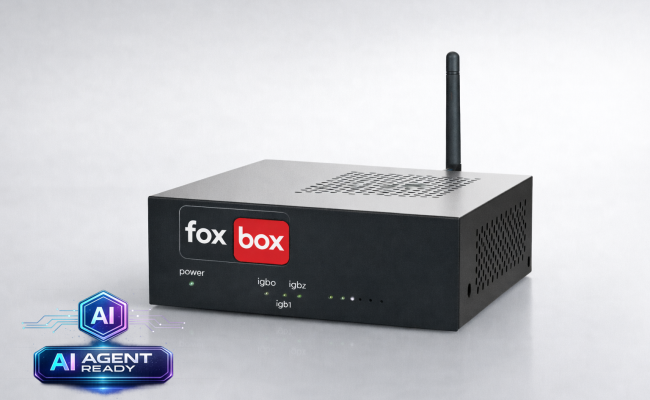
FoxBox S1

소규모 구축 및 기본 메시징 요구 사항을 위해 설계된 소형 SMS 게이트웨이 하드웨어

AI 에이전트 준비 완료

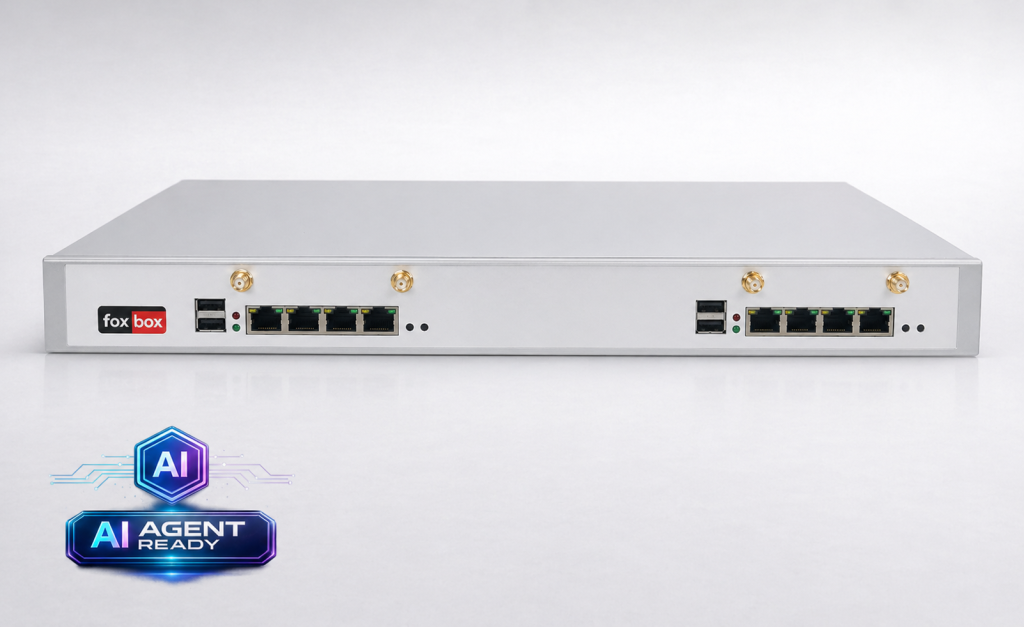
선택한 구성에 따라 2개 또는 4개의 모뎀을 지원하는 랙형 SMS 게이트웨이

AI 에이전트 준비 완료

mSATA 디스크를 제거하고 USB mSATA 어댑터를 사용하여 플래싱하는 방법은 무엇인가요?

USB mSATA 어댑터는 온라인에서 쉽게 찾을 수 있으며 일반적으로 Amazon에서 약 10유로에 구입할 수 있습니다.

  1. 보드 전원을 완전히 끄고 전원 공급 장치를 분리하십시오.
  2. 보드에서 mSATA 디스크 위치를 확인하십시오.
  3. mSATA 디스크를 고정하는 나사 하나를 제거합니다.
  4. mSATA 디스크는 약간 기울여 들어 올려야 합니다.
  5. mSATA 디스크를 구부러지지 않도록 조심스럽게 커넥터에서 빼내십시오.
  6. mSATA 디스크를 USB mSATA 어댑터에 삽입하십시오.
  7. 필요시 어댑터에서 보안 설정
  8. USB 어댑터를 컴퓨터에 연결합니다.
  9. 이제 디스크가 외부 USB 드라이브로 인식되어야 합니다.
  10. 플래싱 도구(balena etcher)를 사용하여 필요한 이미지를 mSATA 디스크에 기록하십시오.


중요: 디스크를 조심스럽게 다루고, 금색 접점을 만지지 마십시오. 또한 제거하기 전에 보드의 전원이 완전히 꺼져 있는지 확인하십시오.

↑

Contact US