 Milaan · Como · Sinds 2010

BEWAKING & ALARMEN
ExperimenteelPRTG Network Monitor
SMS-meldingen.
Voeg een sms-pad toe aan de sensorwaarschuwingen die uw team al gebruikt. Begin met een te beoordelen prototype en een externe brug naar de FoxBox HTTP API.
HOE HET VERBINDT
01 / GEBRUIKSSITUATIE
Een nuttige melding,
van een bestaande gebeurtenis.
Een sensor verandert van status. Een PRTG-notificatiesjabloon geeft een gecontroleerde gebeurtenis door aan de bridge voor sms-opmaak.
De integratie voegt een apart SMS-notificatiepad toe. Het garandeert geen beschikbaarheid van de service en vervangt uw bestaande incidentrespons- en escalatieproces niet.
02 / VEREISTEN
Voordat u begint.
- PRTG HTTP-notificatiesjabloon; geïnstalleerde versie ter validatie
- Een aparte host voor de integratiebridge. Er is niets geïnstalleerd op de FoxBox-firmware.
- Python 3 voor de bridge en een geïsoleerde omgeving voor de eerste test.
- Een FoxBox HTTP-interface die compatibel is met de gedocumenteerde
app=ws,op=pvverzoek. Apparaat- en firmwareversie moeten worden bevestigd. - Voor elke latere livetest: een goedgekeurde ontvanger, correcte inloggegevens en een gevalideerde sms-route. SIM-routes vereisen dekking; externe services vereisen internettoegang en providerconfiguratie.
Er is geen fysieke FoxBox-firmwareversie of doel-PRTG Network Monitor-instantie volledig geverifieerd voor dit prototype.
Welke FoxBox is geschikt voor deze integratie?
Kies het gewenste formaat, aantal modems en netwerk. Houd PRTG Network Monitor als projectcontext.
Vind de juiste FoxBox voor deze integratie →03 / INSTALLATIE
Begin in isolatie.
Bereid de bridge voor.
Download het broncodepakket. Volg de README in het hoofdbestand om de externe bridge in testmodus te configureren, met behulp van placeholders en een lokale testbestemming.
Stap 2
Een sjabloon voor een 'Execute HTTP Action'-melding maken in PRTG.
Stap 3
Koppel de opgegeven URL en body-sjabloon aan het bridge-eindpunt.
Stap 4
Wijs het sjabloon toe aan een testsensor-meldingstrigger en inspecteer de reactie tijdens de test.
04 / DE CODE CONTROLEREN
Niets verborgen
achter het voorbeeld.
De onderstaande bestanden zijn afkomstig uit het downloadbare integratiebronpakket. Raadpleeg de volledige bridge- en integratiehandleiding voordat u het voorbeeld gebruikt.
Loading source…05 / HET PAD VALIDEREN
Test het voorbeeld.
Test vervolgens de implementatie.
Voer de geïsoleerde suite van de repository uit vanuit de uitgepakte repositorymap. De gesimuleerde transportlaag verzendt geen sms-berichten en bewijst geen mobiele levering.
python3 -m unittest discover -s tests -vControleer de verwachte payload, het validatiegedrag, de afhandeling van duplicaten en foutreacties. De onderstaande laboefening illustreert de workflow lokaal in uw browser.
PRTG-placeholderuitbreiding en HTTP-authenticatiegedrag vereisen validatie in de Doel-PRTG-versie. Een succesvolle test is geen bewijs dat er een sms is aangekomen.
06 / PROBLEEMOPLOSSING
Maak fouten zichtbaar.
De bridge weigert de payload.
Controleer de toewijzing van integratievelden aan de hand van de meegeleverde configuratie. Gebruik eerst de synthetische voorbeelden. Kopieer geen inhoud van productie-events of inloggegevens naar supportlogs.
De aanvraag verloopt.
Controleer de bereikbaarheid, TLS en het verwachte aanvraagformaat. Verstuur een onduidelijke sms-aanvraag niet automatisch opnieuw: de eerste aanvraag is mogelijk al geaccepteerd.
De API accepteerde het verzoek, maar er is geen sms ontvangen.
Een aanvraag accepteren is geen leveringsbevestiging. Controleer de gedocumenteerde FoxBox-berichtstatus en de mobiele netwerkcondities op het daadwerkelijke apparaat; het prototype kan de levering niet bevestigen.
Een dubbele gebeurtenis wordt verzonden.
Beoordeel de bridge event-key en deduplicatie-instellingen. Valideer gegroepeerde en herstelgebeurtenissen in de doelsoftware voordat u live meldingen inschakelt.
VAN INTEGRATIE NAAR HARDWARE
Kies het formaat.
Valideer de pasvorm.
Begin met S1 voor één modem, S2 voor twee, of SR voor een rack-implementatie. De integratie alleen bepaalt niet de modemcapaciteit of de vereisten voor redundantie.
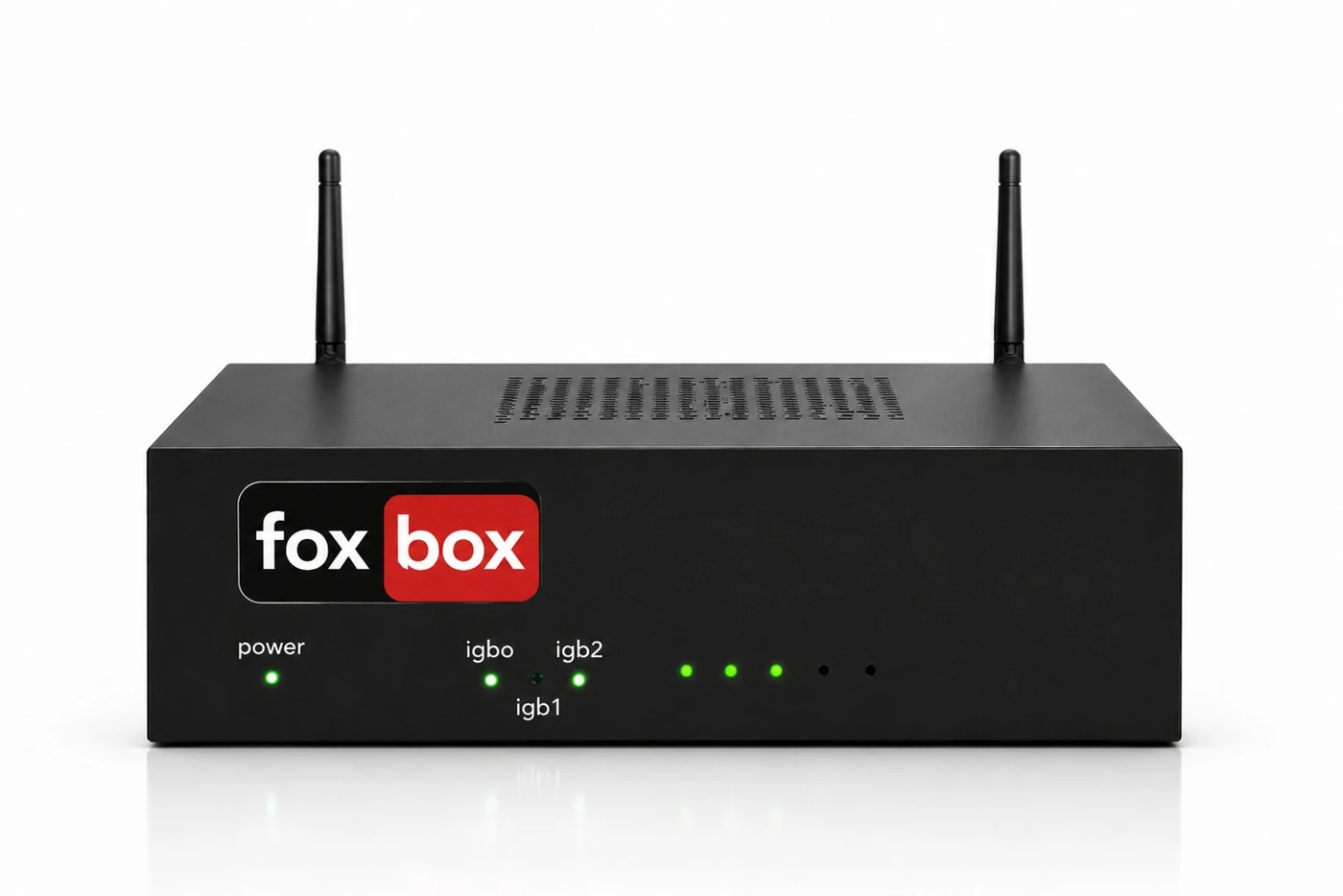 FoxBox S2 · compact apparaat met twee modems
Configuratie en validatie
Technische configuratie: PRTG
Verbinding via een externe bridge
Schakel in een notificatiesjabloon 'HTTP-actie uitvoeren' in en selecteer POST. Verzend de onderstaande formuliervelden naar de externe PRTG-brug. Gebruik een 'Down'-sjabloon en een apart 'Up'-sjabloon en koppel deze vervolgens aan de juiste sensornotificatietriggers. Sla de inloggegevens op in de privénotificatieconfiguratie.
Deze configuratie geeft bewust een numerieke sensor-ID en een vaste status door in plaats van niet-geëscapte vrije tekstplaceholders. Er wordt gebruik gemaakt van een beperkt duplicatievenster: een nieuw incident op dezelfde sensor binnen dat venster kan worden onderdrukt. Als uw werkzaamheden afzonderlijke, snelle incidenten vereisen, voeg dan een incident-ID toe in een aangepaste adapter voordat u live gaat.
Configuratievoorbeeld · vervang placeholders vóór gebruik
URL: https://bridge.example.invalid/webhooks/prtg
Method: POST
Content-Type: application/x-www-form-urlencoded

bridge_token=<PRIVATE_BRIDGE_TOKEN>&sensor_id=%sensorid&status=Down&event_id=%sensorid-Down

# Recovery template: replace both fixed Down values with Up.
Valideer voordat u transport inschakelt
- Controleer op 'Down', herhaaldelijk 'Down', 'Up' en een tweede echte 'Down'; valideer precies wat het geconfigureerde duplicatievenster onderdrukt.
Referenties: PRTG custom notifications · PRTG placeholders
FoxBox API: parameters, fouten en status · Adapterauthenticatie en afhandeling van duplicaten
