Mediolan · Como · Od 2010SIM + SMPP / HTTP
Mediolan · Como · Od 2010SIM + SMPP / HTTP
Mediolan · Como · Od 2010SIM + SMPP / HTTP
Po potwierdzeniu zamówienia i przetworzeniu płatności zazwyczaj przygotowujemy przedmiot do wysyłki w ciągu 1–3 dni roboczych. Czas wysyłki różni się w zależności od Twojej lokalizacji i wybranej metody wysyłki. Gdy paczka opuści nasz magazyn, otrzymasz wiadomość e-mail z potwierdzeniem wysyłki, zawierającą numer śledzenia.
Wysyłamy do wszystkich głównych regionów świata. W przypadku zamówień dostarczonych poza Włochy lub Unię Europejską mogą obowiązywać lokalne cła importowe, podatki lub opłaty manipulacyjne, za które odpowiedzialność ponosi klient. Opłaty te nie są wliczone w cenę zakupu ani opłatę za wysyłkę, chyba że wyraźnie określono inaczej. Przed złożeniem zamówienia sprawdź lokalne przepisy celne.
Jeśli Twoje zamówienie nie weszło jeszcze w proces wysyłki (tj. nie wydano statusu „wysłane” ani kodu śledzenia), możesz poprosić o anulowanie lub wprowadzenie zmian (takich jak zmiana adresu wysyłki), kontaktując się z nami tak szybko, jak to możliwe. Po wysłaniu zamówienia nie możemy zagwarantować żadnych zmian – zwroty będą wówczas realizowane zgodnie z naszą polityką zwrotów.
Oferujemy okres zwrotu wynoszący 30 dni od daty dostawy, pod warunkiem że produkt nie był używany, znajduje się w oryginalnym opakowaniu, a wszystkie akcesoria i dokumentacja są nienaruszone. W przypadku problemów objętych gwarancją, takich jak wadliwe lub nieprawidłowo działające produkty, prosimy o kontakt z podaniem numeru zamówienia, danych produktu oraz opisu lub zdjęcia problemu. Nasza standardowa gwarancja na sprzęt obejmuje jeden rok od daty zakupu.
Po wysłaniu przedmiotu otrzymasz wiadomość e-mail z numerem przesyłki i linkiem do strony śledzenia przesyłki przez kuriera. Możesz zalogować się na swoje konto na naszej stronie internetowej (jeśli jesteś zarejestrowany), aby w każdej chwili sprawdzić status zamówienia. Jeśli wystąpią jakiekolwiek problemy ze śledzeniem, skontaktuj się z naszym działem obsługi klienta, a pomożemy Ci zlokalizować Twoją przesyłkę.
Tak – realizujemy zamówienia międzynarodowe spoza UE. W przypadku przesyłek spoza UE nie jest naliczany włoski podatek VAT (VAT w wysokości 22%), ponieważ transakcja jest traktowana jako eksport. Ostateczny koszt może obejmować podatek VAT od importu, cła lub inne opłaty obowiązujące w Twoim kraju, za które odpowiadasz. W przypadku zamówień na terenie UE możesz podlegać lokalnym przepisom dotyczącym podatku VAT (na przykład za pośrednictwem OSS) w zależności od Twojego statusu (konsument lub firma).
Plik do pobrania jest dostępny tutaj
(v7_20260612),
Ostatnia wersja
(v8_20260916)
używać BalenaEtcher lub dd, aby zreplikować system plików na dysku MSATA lub dysku USB.

Jak wyjąć dysk mSATA i sflashować go za pomocą adaptera USB mSATA
Adapter USB na mSATA można bardzo łatwo znaleźć w Internecie; na Amazonie kosztuje zazwyczaj około 10 euro.
Ważne: obchodzić się z dyskiem ostrożnie, unikać dotykania złotych styków i przed wyjęciem upewnić się, że płyta jest całkowicie wyłączona.
Wysłano jednostki FoxBox przed 5 czerwca 2026 r może mieć wpływ A możliwy problem z siecią gdzie interfejs Ethernet odbiera zarówno:
Może to prowadzić do:
Połącz się z FoxBoxem przez SSH:
ssh [email protected]
(default user foxbox password foxbox)
then check
ip -br adres pokaż enp3s0
trasa IP
Interfejs sieciowy enp3s0 powinien mieć przydzielony tylko jeden adres IP:
192.168.1.98/24
jeśli zobaczysz przykład 2 adresów IP:
enp3s0 W GÓRĘ 192.168.1.98/24 192.168.1.120/24
wówczas problem ten dotyczy urządzenia i należy wyłączyć konfigurację DHCP.
Uruchom następujące polecenia:
echo 'sieć: {config: disabled}' | sudo tee /etc/cloud/cloud.cfg.d/99-disable-network-config.cfg
sudo mv /etc/netplan/50-cloud-init.yaml \
/etc/netplan/50-cloud-init.yaml.disabled
wygeneruj sudo netplan
zastosuj plan sieci sudo
Uruchom ponownie następujące polecenia:
ip -br adres pokaż enp3s0
trasa IP
i powinieneś mieć
192.168.1.98/24
bez dodatkowych adresów przypisanych przez DHCP.
W większości przypadków nie jest konieczne ponowne uruchomienie. Zmiany wchodzą w życie natychmiast po uruchomieniu:
zastosuj plan sieci sudo
Jeżeli jednak po zastosowaniu poprawki łączność sieciowa nadal będzie niespójna, jako dodatkowy środek ostrożności można wykonać ponowne uruchomienie systemu.
W niektórych przypadkach FoxBox może się włączyć, ale nie wykona normalnej sekwencji uruchamiania.
Typowe objawy obejmują:
W większości przypadków takie zachowanie jest spowodowane nieprawidłową konfiguracją systemu BIOS, często związaną z ustawieniami urządzenia pamięci masowej. Przywrócenie domyślnych ustawień fabrycznych systemu BIOS zazwyczaj rozwiązuje problem.
Przed rozpoczęciem podłącz:
Urządzenia te są wymagane, aby uzyskać dostęp do narzędzia konfiguracji systemu BIOS.
DELaż na monitorze pojawi się narzędzie BIOS Setup Utility.
Save & Exit
→ Restore Defaults
Alternatywnie, w niektórych wersjach BIOS-u, możesz nacisnąć:
F9aby załadować domyślną konfigurację.
Save & Exit
→ Save Changes and Reset
lub naciśnij:
F10i potwierdź.
Po ponownym uruchomieniu:
Jeśli po przywróceniu ustawień domyślnych systemu BIOS nadal nie słychać sygnału uruchamiania:
BIOS FoxBox zawiera parametry konfiguracyjne kontrolujące inicjalizację pamięci masowej i wykrywanie urządzenia rozruchowego. W rzadkich przypadkach ustawienia te mogą zostać błędnie skonfigurowane, uniemożliwiając systemowi dokończenie sekwencji startowej.
Przywrócenie ustawień fabrycznych przywraca wszystkie ustawienia BIOS-u do ich zweryfikowanej konfiguracji i rozwiązuje większość problemów z uruchamianiem związanych z błędną konfiguracją BIOS-u.
Wysłano jednostki FoxBox przed 25 maja 2026 r może mieć wpływ jeden lub więcej problemów konfiguracyjnych związanych z:
Aby uprościć odzyskiwanie, skrypt konserwacyjny o nazwie:
foxbox_fix_kannel_autoconfig.shmożna wykonać bezpośrednio na FoxBoxie. Skrypt automatycznie stosuje serię działań naprawczych, które rozwiązują najczęstsze problemy spotykane w starszych wdrożeniach.
Połącz się z FoxBoxem przez SSH:
ssh [email protected]Hasło:
foxboxSkopiuj skrypt do FoxBox za pomocą SCP, SFTP, WinSCP, FileZilla lub dowolnego preferowanego narzędzia do przesyłania plików.
Na przykład:
scp foxbox_fix_kannel_autoconfig.sh [email protected]:/home/foxbox/cd /home/foxboxchmod +x foxbox_fix_kannel_autoconfig.sh./foxbox_fix_kannel_autoconfig.shSkrypt automatycznie utworzy kopie zapasowe przed modyfikacją jakichkolwiek plików konfiguracyjnych.
Skrypt zastępuje logikę automatycznego wykrywania modemu bardziej niezawodną implementacją, która:
smsc definicje;Rozwiązuje to problemy polegające na niespójnym wykrywaniu modemów po ponownym uruchomieniu lub ponownym podłączeniu.
Skrypt odtwarza domyślną konfigurację usługi przychodzących SMS:
group = sms-service
keyword = default
catch-all = yes
Dzięki temu wiadomości przychodzące są prawidłowo przekazywane do aplikacji FoxBox, zamiast być odrzucane lub generować nieoczekiwane automatyczne odpowiedzi.
Skrypt przebudowuje reguły routingu Kannel na podstawie wykrytych modemów i automatycznie rozdziela ruch na wszystkie dostępne urządzenia GSM.
Rozwiązuje to sytuacje, w których:
Skrypt aktualizuje zachowanie serwera proxy Kannel, aby poprawnie interpretować pomyślne odpowiedzi HTTP, nawet jeśli serwer zdalny zwróci pustą treść odpowiedzi.
Rozwiązuje to problem fałszywych błędów transmisji spowodowanych logiką sprawdzania poprawności proxy.
Skrypt automatycznie wyłącza przestarzałe konfiguracje przechwytywania elementu webhook, które mogą zakłócać przetwarzanie wiadomości SMS.
Zapobiega to przekierowywaniu komunikatów do nieaktualnych punktów końcowych debugowania.
Skrypt przywraca zalecane wartości dla:
Rozwiązuje to kilka problemów związanych z komunikacją z bramą i przetwarzaniem raportów doręczenia.
Po zastosowaniu poprawek skrypt automatycznie:
Skrypt automatycznie uruchamia się ponownie:
bearerbox
smsbox
umożliwiając natychmiastowe aktywowanie nowej konfiguracji.
Na koniec wykonywania powinieneś zobaczyć komunikaty podobne do:
[fix] verify
[fix] restart kannel
[fix] smoke
bez żadnych błędów krytycznych.
Skrypt wykonuje również wewnętrzny test łączności, aby sprawdzić, czy łańcuch przetwarzania wiadomości SMS działa prawidłowo.
Tak.
Skrypt:
Ten skrypt konserwacyjny jest zalecany przede wszystkim w przypadku:
Jednostki FoxBox wysłane przed 25 maja 2026 r
gdzie może występować jeden lub więcej powyższych problemów z konfiguracją.
Systemy wysłane po tej dacie zawierają już poprawioną konfigurację i zazwyczaj nie wymagają tej procedury.
Ta procedura ma na celu konserwację zapobiegawczą i można ją bezpiecznie wykonać, nawet jeśli nie zaobserwowano jeszcze konkretnego problemu.
POBIERZ POPRAWKĘ (archiwum zip jest chronione hasłem, hasło to Foxbox)
foxbox_fix_kannel_autoconfig
Procedura aktualizacji Dockera phpMyAdmin (utrzymywanie pliku Proxy
i sieć nienaruszona)
W tym dokumencie opisano sprawdzoną procedurę stosowaną w celu aktualizacji kontenera Docker phpMyAdmin do nowszej wersji
PHP/phpMyAdmin version in order to mitigate CVEs affecting the previous PHP runtime, while keeping the
istniejąca sieć Docker i konfiguracja odwrotnego proxy NGINX są w pełni sprawne.
1. Kopia zapasowa bieżącej konfiguracji Konfiguracja
płyta ~
Sudo docker inspect phpmyadmin > phpmyadmin.backup.inspect.json
dzienniki dokowane Sudo phpmyadmin > phpmyadmin.backup.logs.txt 2>&1
2. Sprawdź istniejące zmienne środowiskowe
sudo docker inspect phpmyadmin –format '{{range .Config.Env}}{{println .}}{{end}}’
3. Pobranie zaktualizowanego obrazu phpMyAdmin
Sudo docker pull phpmyadmin:5.2.3
4. Zatrzymanie i wykonanie kopii zapasowej istniejącego kontenera
Sudo okno dokowane zatrzymaj phpmyadmin
okno dokowane Sudo zmień nazwę phpmyadmin phpmyadmin_old
5. Odtworzenie kontenera w istniejącej sieci Docker
Uruchomienie okna dokowanego sudo -d \
–name phpmyadmin \
–network foxnet \
-p 8081:80 \
-e PMA_HOST=mysql8 \
-e PMA_PORT=3306 \
-e PMA_ABSOLUTE_URI=https://YOUR_DOMAIN/phpmyadmin/ \
–restart unless-stopped \
phpmyadmin:5.2.3
6. Weryfikacja stanu kontenera
okno dokowane sudo ps
dzienniki dokowania sudo –tail=100 phpmyadmin
curl -I http://localhost:8081
7. Przeładowanie konfiguracji NGINX
sudo okno dokowane nginx_proxy nginx -t
sudo docker exec nginx_proxy nginx -s przeładuj
8. Test dostępu
https://YOUR_DOMAIN/phpmyadmin/9. Usunięcie starego kontenera po pomyślnej weryfikacji
Sudo okno dokowane rm phpmyadmin_old
10. Procedura przywracania poprzedniej wersji (w razie potrzeby)
Sudo okno dokowane zatrzymaj phpmyadmin
Sudo okno dokowane rm phpmyadmin
Sudo okno dokowane zmień nazwę phpmyadmin_old phpmyadmin
Okno dokowane sudo uruchamia phpmyadmin
Ważne uwagi
– Istniejąca konfiguracja odwrotnego proxy (reverse proxy) NGINX pozostaje aktualna, ponieważ nazwa kontenera phpmyadmin i
Sieć Dockera Foxnet zostały zachowane.
– Zaktualizowany kontener jest już uruchomiony:
– phpMyAdmin 5.2.3
– PHP 8.3.26
– Oczekuje się, że ta aktualizacja rozwiąże problemy typu CVE związane ze starszymi wersjami PHP, które znajdowały się w obrazie kontenera przed 31.05.2026 r.
FoxBox odpowiada na pingi sieciowe, ale interfejs sieciowy jest niedostępny, a przeglądarka wyświetla komunikat 502 Bad Gateway (błędna brama) błąd.
Podłącz monitor HDMI i klawiaturę USB bezpośrednio do FoxBox.
Gdy pojawi się monit o zalogowanie, użyj następujących danych uwierzytelniających:
Nazwa użytkownika: foxbox
Hasło: foxbox
Sprawdź, czy interfejs sieciowy ens3 ma oczekiwany adres IP:
ip addr show ens3Sprawdź, czy interfejs ma adres podobny do:
192.168.1.98Jeśli brakuje adresu IP lub jest on nieprawidłowy, przed kontynuowaniem sprawdź konfigurację sieci.
Jeśli adres IP jest poprawny, ale interfejs WWW jest nadal niedostępny, wykonaj następujące polecenia:
sudo docker update --restart unless-stopped nginx_proxy
sudo docker update --restart unless-stopped goffy_pare_mod
Następnie uruchom ponownie kontenery:
sudo docker restart nginx_proxy
sudo docker restart goffy_pare_modPoczekaj około 30 sekund i odśwież przeglądarkę.
Interfejs sieciowy FoxBox powinien być teraz dostępny.
Błąd „502 Bad Gateway” zazwyczaj wskazuje na problem z odwrotnym serwerem pośredniczącym (reverse proxy) NGINX.nginx_proxy) nie może nawiązać komunikacji z aplikacją zaplecza (backend) (goffy_pare_mod). Problem zazwyczaj rozwiązuje ponowne uruchomienie kontenerów oraz upewnienie się, że zasady restartu (restart policies) w systemie Docker są poprawnie skonfigurowane.
ens3 ma ważny adres IP (np. 192.168.1.98).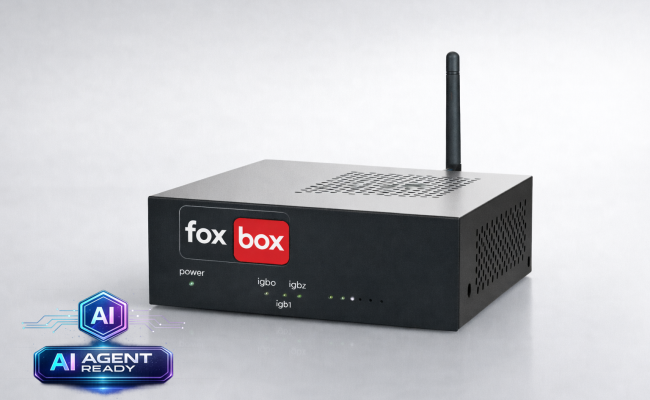
Gotowy agent AI
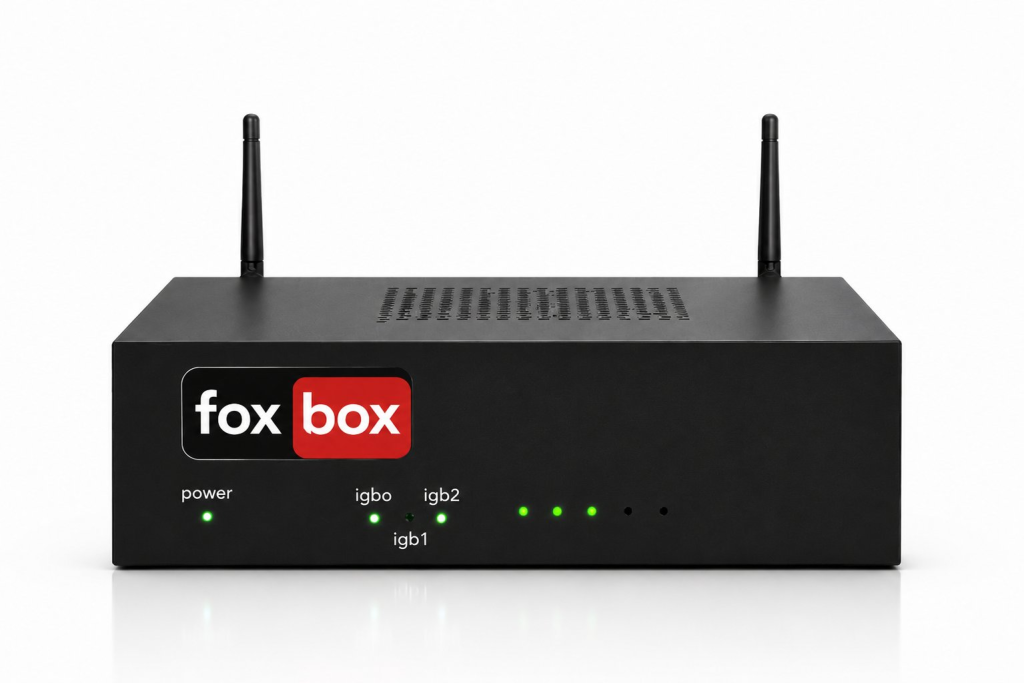
Gotowy agent AI
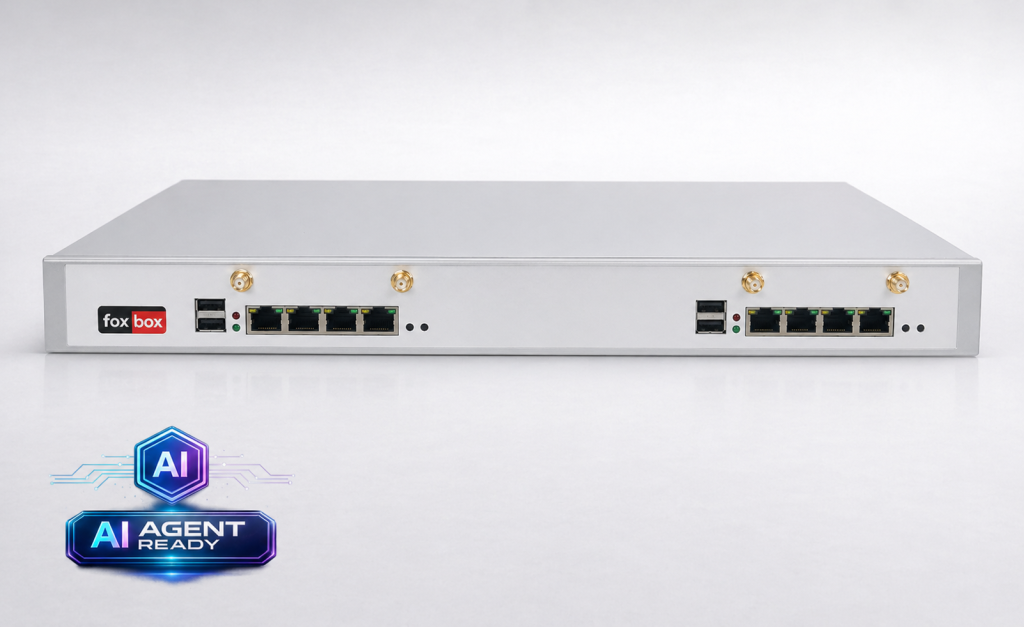
Gotowy agent AI
Jak wyjąć dysk mSATA i sflashować go za pomocą adaptera USB mSATA
Adapter USB na mSATA można bardzo łatwo znaleźć w Internecie; na Amazonie kosztuje zazwyczaj około 10 euro.
Ważne: obchodzić się z dyskiem ostrożnie, unikać dotykania złotych styków i przed wyjęciem upewnić się, że płyta jest całkowicie wyłączona.