 Milão · Como · Desde 2010

AUTOMAÇÃO E IA
Integração validadaNode-RED
Notificações por SMS.
Integração FoxBox validada. Siga as instruções da sua aplicação e configure os acessos, os destinatários e o encaminhamento de SMS.
COMO SE CONECTA
01 / CASO DE USO
Uma notificação útil,
de um evento existente.
Um fluxo de trabalho produz um evento. O fluxo fornecido cria uma pedido limitada e a encaminha através de uma ponte externa antes do FoxBox.
A integração adiciona um caminho de notificação por SMS separado. Ele não estabelece a disponibilidade do serviço nem substitui o processo existente de resposta a incidentes e escalonamento.
02 / REQUISITOS
Antes de começar.
- Nós principais do Node-RED; versão de tempo de execução para validar
- Um host separado para a ponte de integração. Nada está instalado no firmware do FoxBox.
- Python 3 para a ponte e um ambiente isolado para o primeiro teste.
- Uma interface HTTP FoxBox compatível com o documentado
app=ws,op=pvpedido. A versão do dispositivo e do firmware deve ser confirmada. - Para qualquer teste ao vivo posterior: um destinatário aprovado, credenciais corretas e uma rota de SMS validada. As rotas SIM requerem cobertura; serviços externos requerem acesso à Internet e configuração do fornecedor.
Integração FoxBox validada. Siga as instruções da sua aplicação e configure os acessos, os destinatários e o encaminhamento de SMS.
Qual FoxBox se enquadra nessa integração?
Escolha o formato, número de modems e rede que Precisa. Mantenha o Node-RED como contexto do projeto.
Encontre a FoxBox certa para esta integração →03 / INSTALAÇÃO
Comece isoladamente.
Prepare a ponte.
Descarregue o pacote de origem. Siga seu README raiz para configurar a ponte externa no modo de simulação, usando espaços reservados e um destino de teste local.
Etapa 2
Importe o fluxo JSON fornecido num espaço de trabalho Node-RED isolado.
Etapa 3
Configure o endereço da ponte e as credenciais fora do fluxo exportado.
Etapa 4
Injete o exemplo sintético e inspecione a resposta na barra lateral de depuração.
04 / REVER O CÓDIGO
Nada escondido
por trás do exemplo.
Os ficheiros abaixo vêm do pacote de origem de integração para download. Revise a ponte completa e o guia de integração antes de usar o exemplo.
Loading source…05 / VALIDAR O CAMINHO
Teste o exemplo.
Em seguida, teste a implementação.
Configure a sua integração.
python3 -m unittest discover -s tests -vVerifique a carga útil esperada, o comportamento de validação, o tratamento duplicado e as respostas de erro. O laboratório abaixo ilustra o fluxo localmente no seu navegador.
Integração FoxBox validada. Siga as instruções da sua aplicação e configure os acessos, os destinatários e o encaminhamento de SMS.
06 / RESOLUÇÃO DE PROBLEMAS
Torne as falhas visíveis.
A ponte rejeita a carga útil.
Verifique o mapeamento do campo de integração em relação à configuração fornecida. Use os exemplos sintéticos primeiro. Não copie o conteúdo ou as credenciais do evento de produção nos logs de suporte.
A pedido expira.
Confirme a acessibilidade, o TLS e o formato de pedido esperado. Não reenvie automaticamente uma pedido SMS ambígua: a primeira pedido pode já ter sido aceita.
A API aceitou a pedido, mas nenhum SMS chegou.
A aceitação da pedido não é uma confirmação de entrega. Verifique o status documentado da mensagem FoxBox e as condições da rede móvel no dispositivo real. Integração validada.
Um evento duplicado é enviado.
Revise as configurações de chave de evento de ponte e de desduplicação. Valide eventos agrupados e de recuperação no software de destino antes de ativar notificações em tempo real.
DA INTEGRAÇÃO AO HARDWARE
Escolha o formato.
Valide o ajuste.
Comece com S1 para um modem, S2 para dois ou SR para implementação em rack. A integração por si só não determina a capacidade do modem ou os requisitos de resiliência.
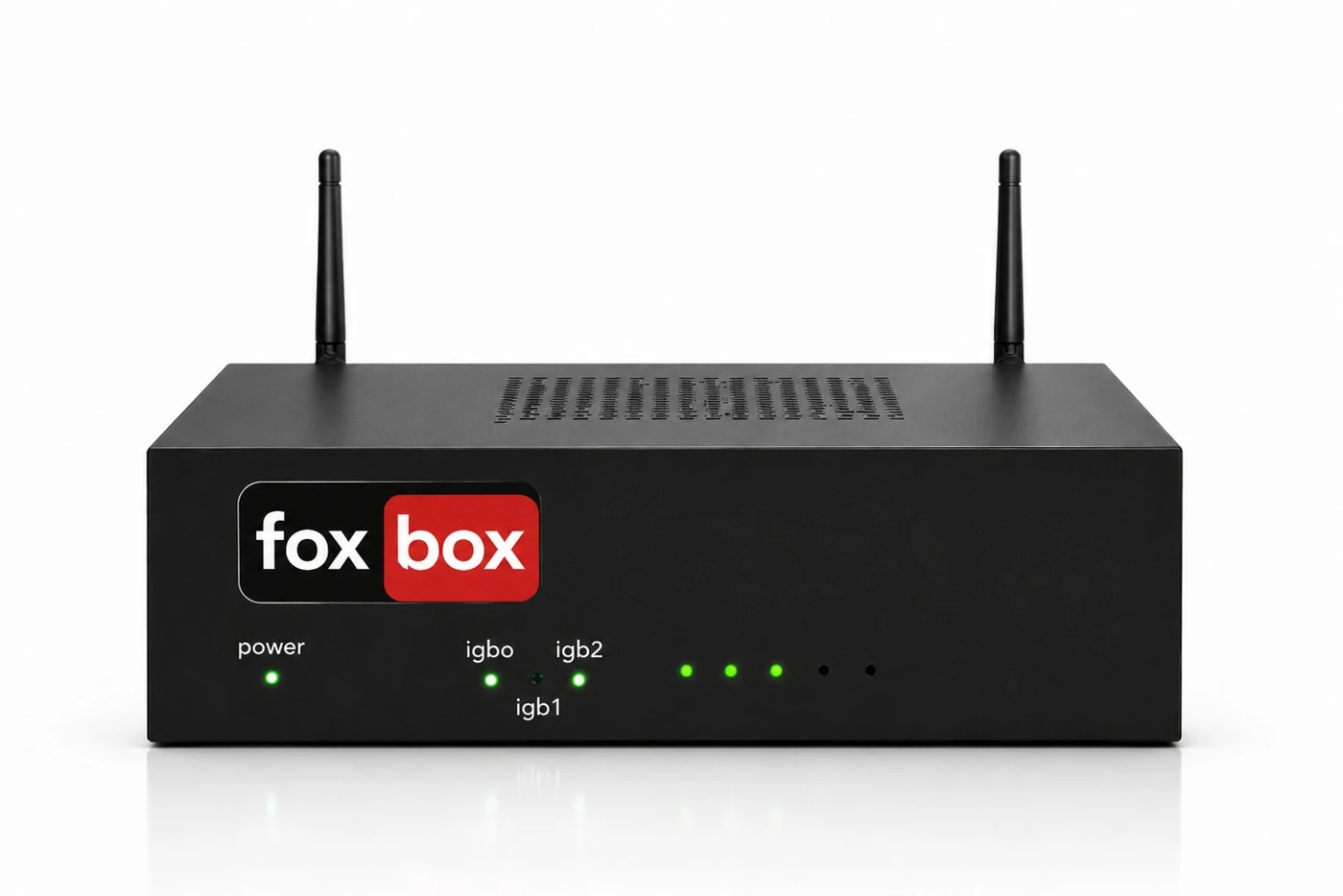 FoxBox S2 · aparelho compacto com dois modems
Configuração e validação
Configuração técnica: Node-RED
Ligação através de uma ponte externa
Importe o fluxo fornecido e configure FOXBOX_BRIDGE_URL e FOXBOX_BRIDGE_TOKEN no ambiente de serviço Node-RED. O nó Function usa env.get, valida um event_id estável e constrói JSON; o nó de pedido HTTP publica-o com TLS verificado e redirecionamentos desativados. O nó Inject incluído é manual e não possui programação de repetição.
O caminho de depuração fornecido mostra um status limpo, não a pedido completa. Preserve esse limite ao adaptar um fluxo de PLC, MQTT ou automação residencial. Gere IDs de eventos a partir de uma transição de estado ou identidade de evento upstream, e não um novo valor aleatório em cada nova tentativa. A conversão de protocolo industrial é um escopo adicional do projeto.
Exemplo de configuração · substitua os espaços reservados antes de usar
FOXBOX_BRIDGE_URL=https://bridge.example.invalid/webhooks/node-red
FOXBOX_BRIDGE_TOKEN=<SECRET_FROM_SERVICE_STORE>

msg.payload = {
  event_id: "lab-temperature-001:high",
  subject: "LAB ONLY",
  message: "Temperature threshold reached"
};
Valide antes de ativar o transporte
- Mantenha a ponte em funcionamento a seco, acione o acessório manual, repita e remova a configuração necessária. Inspecione apenas o resultado higienizado e não confirme nenhuma nova tentativa automática.
Referências: Node-RED environment variables · Node-RED HTTP Request URL
API FoxBox: parâmetros, erros e status · Autenticação do adaptador e tratamento duplicado
