 Milão · Como · Desde 2010

Monitorização E ALERTA
Integração validadaZabbix
Notificações por SMS.
Integração FoxBox validada. Siga as instruções da sua aplicação e configure os acessos, os destinatários e o encaminhamento de SMS.
COMO SE CONECTA
01 / CASO DE USO
Uma notificação útil,
de um evento existente.
Um host monitorado fica indisponível. Uma ação de gatilho envia o evento para sua ponte, que o traduz para o FoxBox.
A integração adiciona um caminho de notificação por SMS separado. Ele não estabelece a disponibilidade do serviço nem substitui o processo existente de resposta a incidentes e escalonamento.
02 / REQUISITOS
Antes de começar.
- Tipo de media webhook Zabbix; versão instalada para validar
- Um host separado para a ponte de integração. Nada está instalado no firmware do FoxBox.
- Python 3 para a ponte e um ambiente isolado para o primeiro teste.
- Uma interface HTTP FoxBox compatível com o documentado
app=ws,op=pvpedido. A versão do dispositivo e do firmware deve ser confirmada. - Para qualquer teste ao vivo posterior: um destinatário aprovado, credenciais corretas e uma rota de SMS validada. As rotas SIM requerem cobertura; serviços externos requerem acesso à Internet e configuração do fornecedor.
Integração FoxBox validada. Siga as instruções da sua aplicação e configure os acessos, os destinatários e o encaminhamento de SMS.
Qual FoxBox se enquadra nessa integração?
Escolha o formato, número de modems e rede que Precisa. Mantenha o Zabbix como contexto do projeto.
Encontre a FoxBox certa para esta integração →03 / INSTALAÇÃO
Comece isoladamente.
Prepare a ponte.
Descarregue o pacote de origem. Siga seu README raiz para configurar a ponte externa no modo de simulação, usando espaços reservados e um destino de teste local.
Etapa 2
Crie um tipo de media Webhook e cole o JavaScript fornecido em seu campo Script.
Etapa 3
Configure o endereço da ponte e seu valor de autenticação em parâmetros de media protegidos.
Etapa 4
Use uma ação de teste dedicada. Encaminhe primeiro os eventos sintéticos para a ponte de simulação.
04 / REVER O CÓDIGO
Nada escondido
por trás do exemplo.
Os ficheiros abaixo vêm do pacote de origem de integração para download. Revise a ponte completa e o guia de integração antes de usar o exemplo.
Loading source…05 / VALIDAR O CAMINHO
Teste o exemplo.
Em seguida, teste a implementação.
Configure a sua integração.
python3 -m unittest discover -s tests -vVerifique a carga útil esperada, o comportamento de validação, o tratamento duplicado e as respostas de erro. O laboratório abaixo ilustra o fluxo localmente no seu navegador.
Integração FoxBox validada. Siga as instruções da sua aplicação e configure os acessos, os destinatários e o encaminhamento de SMS.
06 / RESOLUÇÃO DE PROBLEMAS
Torne as falhas visíveis.
A ponte rejeita a carga útil.
Verifique o mapeamento do campo de integração em relação à configuração fornecida. Use os exemplos sintéticos primeiro. Não copie o conteúdo ou as credenciais do evento de produção nos logs de suporte.
A pedido expira.
Confirme a acessibilidade, o TLS e o formato de pedido esperado. Não reenvie automaticamente uma pedido SMS ambígua: a primeira pedido pode já ter sido aceita.
A API aceitou a pedido, mas nenhum SMS chegou.
A aceitação da pedido não é uma confirmação de entrega. Verifique o status documentado da mensagem FoxBox e as condições da rede móvel no dispositivo real. Integração validada.
Um evento duplicado é enviado.
Revise as configurações de chave de evento de ponte e de desduplicação. Valide eventos agrupados e de recuperação no software de destino antes de ativar notificações em tempo real.
DA INTEGRAÇÃO AO HARDWARE
Escolha o formato.
Valide o ajuste.
Comece com S1 para um modem, S2 para dois ou SR para implementação em rack. A integração por si só não determina a capacidade do modem ou os requisitos de resiliência.
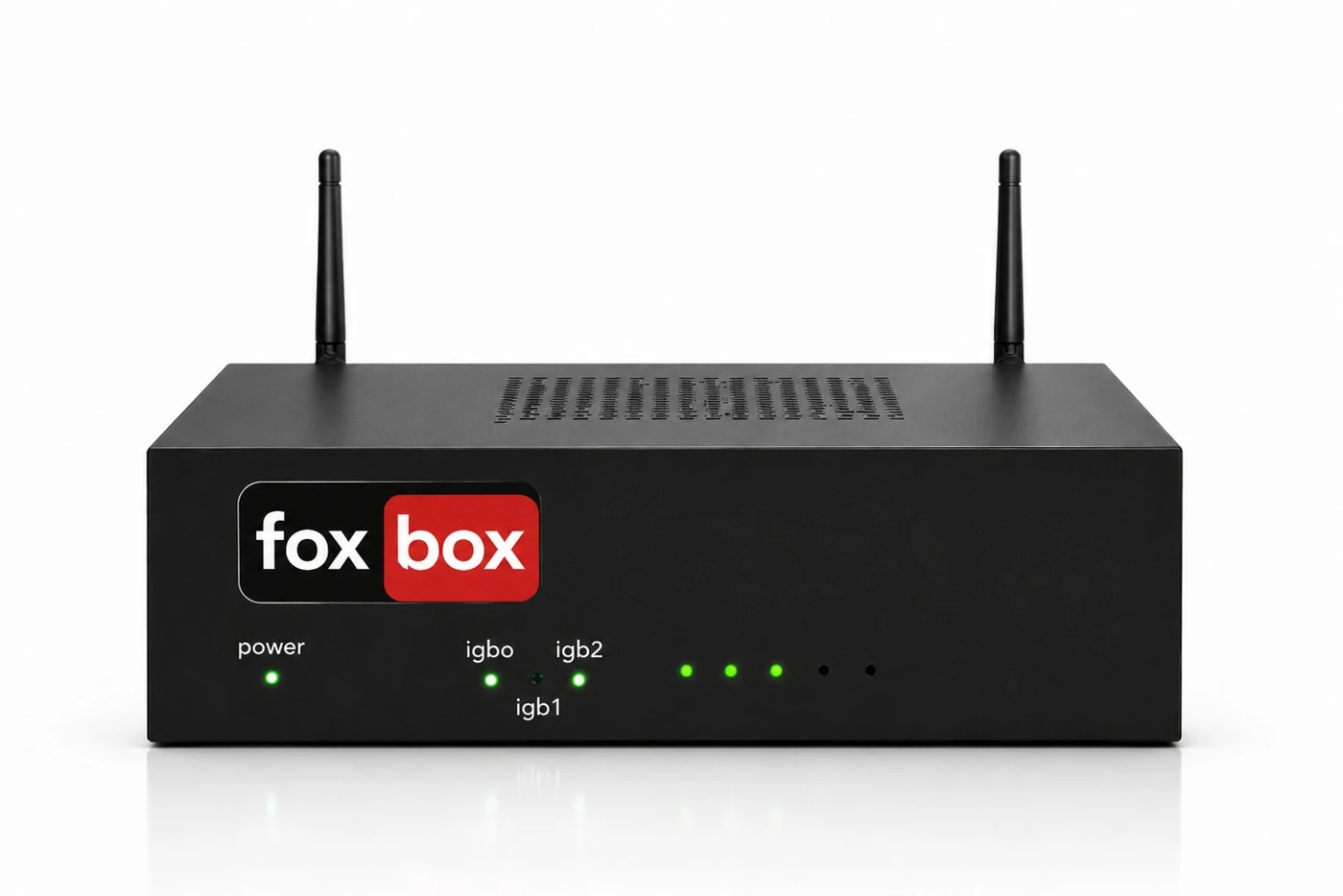 FoxBox S2 · aparelho compacto com dois modems
Configuração e validação
Configuração técnica: Zabbix
Ligação através de uma ponte externa
Crie um tipo de media Webhook e use o webhook.js para download com os parâmetros abaixo. Atribua a media a um utilizador Zabbix dedicado e inclua esse utilizador na ação de problema/recuperação. Armazene o token da ponte como uma macro protegida. Defina um tempo limite de 15 segundos e uma tentativa ao validar a integração.
O script fornecido combina EventId e EventStatus na identidade do evento, envia JSON para a ponte externa e aceita apenas dry_run, enfileirado ou duplicado_suprimido. Mantenha o destinatário na configuração de ponte. Um problema e a sua recuperação devem utilizar identidades distintas; não substitua o token de utilizador do FoxBox pelo token de ponte.
Exemplo de configuração · substitua os espaços reservados antes de usar
URL = https://bridge.example.invalid/webhooks/zabbix
BridgeToken = {$FOXBOX.BRIDGE.TOKEN}
EventId = {EVENT.ID}
EventStatus = {EVENT.STATUS}
Subject = {ALERT.SUBJECT}
Message = {ALERT.MESSAGE}

# bridge payload identity
event_id = EventId + ":" + EventStatus
Valide antes de ativar o transporte
- Repita um problema sintético e depois sua recuperação; verifique uma aceitação por identidade, nenhum conteúdo de mensagem nos logs e uma falha clara em erros HTTP/JSON.
Referências: Zabbix Webhook media
API FoxBox: parâmetros, erros e status · Autenticação do adaptador e tratamento duplicado
