Milão · Como · Desde 2010SIM + SMPP / HTTP
Milão · Como · Desde 2010SIM + SMPP / HTTP
Milão · Como · Desde 2010SIM + SMPP / HTTP
Assim que seu pedido for confirmado e o pagamento processado, normalmente preparamos seu item para envio dentro de 1 a 3 dias úteis. Os tempos de envio variam dependendo da sua localização e do método de envio escolhido. o utilizador receberá um e-mail de confirmação de envio incluindo um número de rastreamento assim que o pacote sair de nosso armazém.
Enviamos para todas as principais regiões do mundo. Para pedidos entregues fora da Itália ou da União Europeia, poderão ser aplicadas taxas de importação locais, impostos ou taxas de manuseio, que são de responsabilidade do cliente. Essas taxas não estão incluídas no preço de compra ou na taxa de envio, salvo indicação explícita em contrário. Por favor, verifique os regulamentos alfandegários locais antes de fazer um pedido.
Se o seu pedido ainda não entrou no processo de envio (ou seja, nenhum status “enviado” ou código de rastreamento emitido), o utilizador poderá solicitar o cancelamento ou alterações (como alteração do endereço de entrega) entrando em contacto conosco o mais rápido possível. Assim que o pedido for enviado, não podemos garantir quaisquer alterações – as devoluções seguirão nossa política de devoluções.
Oferecemos um prazo de devolução de 30 dias a contar da data de entrega, desde que o artigo não tenha sido utilizado, esteja na embalagem original e todos os acessórios e documentação estejam intactos. Para questões de garantia, como artigos com defeito ou mau funcionamento, contacte-nos indicando o número da encomenda, os dados do produto e uma descrição ou fotografia do problema. A nossa garantia padrão dos equipamentos cobre um ano a contar da data de compra.
Depois de enviarmos seu item, o utilizador receberá um e-mail com um número de rastreamento e um link para a página de rastreamento do transportador. Pode entrar em sua conta em nosso site (se registrado) para verificar o status do pedido a qualquer momento. Se o utilizador tiver algum problema com o rastreamento, basta entrar em contacto com nosso suporte ao cliente e nós o ajudaremos a localizar sua remessa.
Sim – aceitamos encomendas internacionais fora da UE. Para remessas fora da UE, nenhum IVA italiano (IVA de 22%) é aplicado, pois a transação é tratada como uma exportação. O custo final pode incluir IVA de importação, direitos aduaneiros ou outras taxas do seu país, que são da sua responsabilidade. Para encomendas dentro da UE poderá estar sujeito às regras locais de IVA (por exemplo, via OSS) dependendo do seu estatuto (consumidor ou empresa).
O download está disponível aqui
(v7_20260612),
Última versão
(v8_20260916)
usar Balena Etcher ou dd para replicar o sistema de ficheiros num disco MSATA ou unidade USB.

Como remover o disco mSATA e atualizá-lo usando um adaptador USB mSATA
Um adaptador USB mSATA é muito fácil de encontrar online e normalmente custa cerca de 10€ na Amazon.
Importante: manuseie o disco com cuidado, evite tocar nos contactos dourados e certifique-se de que a placa esteja totalmente desligada antes de removê-la.
Unidades FoxBox enviadas antes de 5 de junho de 2026 pode ser afetado por uma possível problema de rede onde a interface Ethernet recebe ambos:
Isso pode levar a:
Conecte-se à FoxBox via SSH:
ssh [email protected]
(default user foxbox password foxbox)
then check
ip -br endereço mostrar enp3s0
rota ip
A interface de rede enp3s0 deveria ter apenas um endereço IP atribuído:
192.168.1.98/24
se o utilizador vir um exemplo de 2 endereços IP:
enp3s0 UP 192.168.1.98/24 192.168.1.120/24
então a unidade será afetada por esse problema e a configuração do DHCP deverá ser desabilitada.
Execute os seguintes comandos:
echo 'rede: {config: disabled}' | sudo tee /etc/cloud/cloud.cfg.d/99-disable-network-config.cfg
sudo mv /etc/netplan/50-cloud-init.yaml \
/etc/netplan/50-cloud-init.yaml.disabled
sudo netplan gerar
sudo netplan aplicar
Execute os seguintes comandos novamente:
ip -br endereço mostrar enp3s0
rota ip
e o utilizador deveria ter
192.168.1.98/24
sem endereços adicionais atribuídos por DHCP.
Na maioria dos casos, nenhuma reinicialização é necessária. As alterações entram em vigor imediatamente após a execução:
sudo netplan aplicar
No entanto, se a conectividade de rede permanecer inconsistente após a aplicação da correção, uma reinicialização do sistema poderá ser realizada como precaução adicional.
Em alguns casos, um FoxBox pode ligar, mas não consegue concluir a sequência normal de inicialização.
Os sintomas típicos incluem:
Na maioria dos casos, esse comportamento é causado por uma configuração incorreta do BIOS, geralmente relacionada às configurações do dispositivo de armazenamento. Restaurar o BIOS para as configurações padrão de fábrica normalmente resolve o problema.
Antes de começar, conecte:
Esses dispositivos são necessários para aceder o utilitário de configuração do BIOS.
DELaté que o utilitário de configuração do BIOS apareça no monitor.
Save & Exit
→ Restore Defaults
Alternativamente, em algumas versões do BIOS, Pode pressionar:
F9para carregar a configuração padrão.
Save & Exit
→ Save Changes and Reset
ou pressione:
F10e confirme.
Após a reinicialização:
Se o bipe de inicialização ainda estiver faltando após a restauração dos padrões do BIOS:
O BIOS do FoxBox contém parâmetros de configuração que controlam a inicialização do armazenamento e a detecção do dispositivo de inicialização. Em casos raros, essas configurações podem ficar mal configuradas, impedindo o sistema de concluir a sequência de inicialização.
A restauração dos padrões de fábrica retorna todas as configurações do BIOS às suas configurações validadas e resolve a grande maioria dos problemas de inicialização relacionados à configuração incorreta do BIOS.
Unidades FoxBox enviadas antes de 25 de maio de 2026 pode ser afetado por um ou mais problemas de configuração relacionados a:
Para simplificar a recuperação, um script de manutenção chamado:
foxbox_fix_kannel_autoconfig.shpode ser executado diretamente no FoxBox. O script aplica automaticamente uma série de ações corretivas que resolvem os problemas mais comuns encontrados em implementações mais antigas.
Conecte-se à FoxBox via SSH:
ssh [email protected]Palavra-passe:
foxboxCopie o script para o FoxBox usando SCP, SFTP, WinSCP, FileZilla ou qualquer ferramenta de transferência de ficheiros preferida.
Por exemplo:
scp foxbox_fix_kannel_autoconfig.sh [email protected]:/home/foxbox/cd /home/foxboxchmod +x foxbox_fix_kannel_autoconfig.sh./foxbox_fix_kannel_autoconfig.shO script criará backups automaticamente antes de modificar qualquer ficheiro de configuração.
O script substitui a lógica de detecção automática do modem por uma implementação mais robusta que:
smsc definições;Isso resolve problemas em que os modems são detectados de forma inconsistente após a reinicialização ou reconexão.
O script recria a configuração padrão do serviço SMS de entrada:
group = sms-service
keyword = default
catch-all = yes
Isso garante que as mensagens de entrada sejam encaminhadas corretamente para o aplicação FoxBox em vez de serem rejeitadas ou gerarem respostas automáticas inesperadas.
O script reconstrói as regras de encaminhamento do Kannel com base nos modems detectados e distribui automaticamente o tráfego entre todos os dispositivos GSM disponíveis.
Isso resolve situações em que:
O script atualiza o comportamento do proxy Kannel para interpretar corretamente as respostas HTTP bem-sucedidas, mesmo quando o servidor remoto retorna um corpo de resposta vazio.
Isso resolve falhas de transmissão falsas causadas pela lógica de validação do proxy.
O script desativa automaticamente configurações obsoletas de captura de webhook que podem interferir no processamento de SMS.
Isso evita que as mensagens sejam redirecionadas para endpoints de depuração desatualizados.
O script restaura os valores recomendados para:
Isso resolve vários problemas relacionados à comunicação do gateway e ao processamento de relatórios de entrega.
Após aplicar as correções, o script automaticamente:
O script é reiniciado automaticamente:
bearerbox
smsbox
permitindo que a nova configuração se torne ativa imediatamente.
No final da execução o utilizador deverá ver mensagens semelhantes a:
[fix] verify
[fix] restart kannel
[fix] smoke
sem erros fatais.
O script também executa um teste de conectividade interna para verificar se a cadeia de processamento de SMS está funcionando corretamente.
Sim.
O roteiro:
Este script de manutenção é recomendado principalmente para:
Unidades FoxBox enviadas antes de 25 de maio de 2026
onde um ou mais dos problemas de configuração acima podem estar presentes.
Os sistemas enviados após esta data já incluem a configuração corrigida e geralmente não necessitam deste procedimento.
Este procedimento pretende ser uma ação de manutenção preventiva e pode ser executado com segurança mesmo que o problema específico ainda não tenha sido observado.
DOWNLOAD FIX (o ficheiro zip é protegido por palavra-passe e a palavra-passe é foxbox)
foxbox_fix_kannel_autoconfig
Procedimento de atualização do phpMyAdmin Docker (mantendo proxy
e rede intacta)
Este documento descreve o procedimento verificado usado para atualizar o contentor Docker do phpMyAdmin para um mais recente
Versão PHP/phpMyAdmin para mitigar CVEs que afetam o tempo de execução anterior do PHP, mantendo ao mesmo tempo a
rede Docker existente e configuração de proxy reverso NGINX totalmente operacionais.
1. Backup da configuração atual
disco ~
sudo docker inspeciona phpmyadmin > phpmyadmin.backup.inspect.json
sudo docker registra phpmyadmin > phpmyadmin.backup.logs.txt 2>&1
2. Verifique as variáveis de ambiente existentes
sudo docker inspeciona phpmyadmin –format '{{range .Config.Env}}{{println .}}{{end}}'
3. Obtenha imagem phpMyAdmin atualizada
sudo docker pull phpmyadmin:5.2.3
4. Pare e faça backup do contentor existente
sudo docker parar phpmyadmin
sudo docker renomear phpmyadmin phpmyadmin_old
5. Recrie o contentor na rede Docker existente
sudo janela de encaixe execute -d
–name phpmyadmin \
–network foxnet \
-p 8081:80 \
-e PMA_HOST=mysql8 \
-e PMA_PORT=3306 \
-e PMA_ABSOLUTE_URI=https://YOUR_DOMAIN/phpmyadmin/ \
–restart unless-stopped \
phpmyadmin:5.2.3
6. Verifique o status do contentor
sudo docker ps
sudo docker logs –tail=100 phpmyadmin
curl -I http://localhost:8081
7. Recarregue a configuração NGINX
sudo docker exec nginx_proxy nginx -t
sudo docker exec nginx_proxy nginx -s recarregar
8. Teste o acesso
https://YOUR_DOMAIN/phpmyadmin/9. Remova o contentor antigo após verificação bem-sucedida
sudo docker rm phpmyadmin_old
10. Procedimento de reversão (se necessário)
sudo docker parar phpmyadmin
sudo docker rm phpmyadmin
sudo docker renomear phpmyadmin_old phpmyadmin
sudo docker iniciar phpmyadmin
Notas importantes
– A configuração existente do proxy reverso NGINX permanece válida porque o nome do contentor phpmyadmin e
Rede Docker rede de raposa foram preservados.
– O contentor atualizado está em execução:
-phpMyAdmin 5.2.3
– PHP 8.3.26
– Espera-se que esta atualização resolva CVEs relacionados a versões mais antigas do PHP previamente agrupadas na imagem do contentor antes de 31/05/2026
O FoxBox responde aos pings da rede, mas a interface web não está acessível e o navegador exibe uma mensagem 502 Gateway ruim erro.
Conecte um monitor HDMI e um teclado USB diretamente ao FoxBox.
Quando o prompt de login aparecer, use as seguintes credenciais:
Nome de utilizador: foxbox
Palavra-passe: foxbox
Verifique se a interface de rede ens3 tem o endereço IP esperado:
ip addr show ens3Verifique se a interface possui um endereço semelhante a:
192.168.1.98Se o endereço IP estiver ausente ou incorreto, verifique a configuração da rede antes de continuar.
Se o endereço IP estiver correto, mas a interface web ainda não estiver disponível, execute os seguintes comandos:
sudo docker update --restart unless-stopped nginx_proxy
sudo docker update --restart unless-stopped goffy_pare_mod
Em seguida, reinicie os contentores:
sudo docker restart nginx_proxy
sudo docker restart goffy_pare_modAguarde aproximadamente 30 segundos e atualize o navegador.
A interface web da FoxBox agora deve estar acessível.
Um erro 502 Bad Gateway geralmente indica que o proxy reverso NGINX (nginx_proxy) não consegue se comunicar com o aplicação back-end (goffy_pare_mod). Reiniciar os contentores e garantir que as políticas de reinicialização do Docker estejam configuradas corretamente normalmente resolve o problema.
ens3 tem um endereço IP válido (por ex. 192.168.1.98).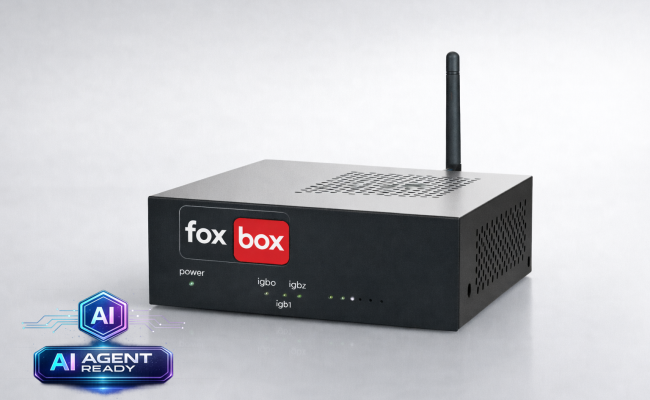
Agente de IA pronto
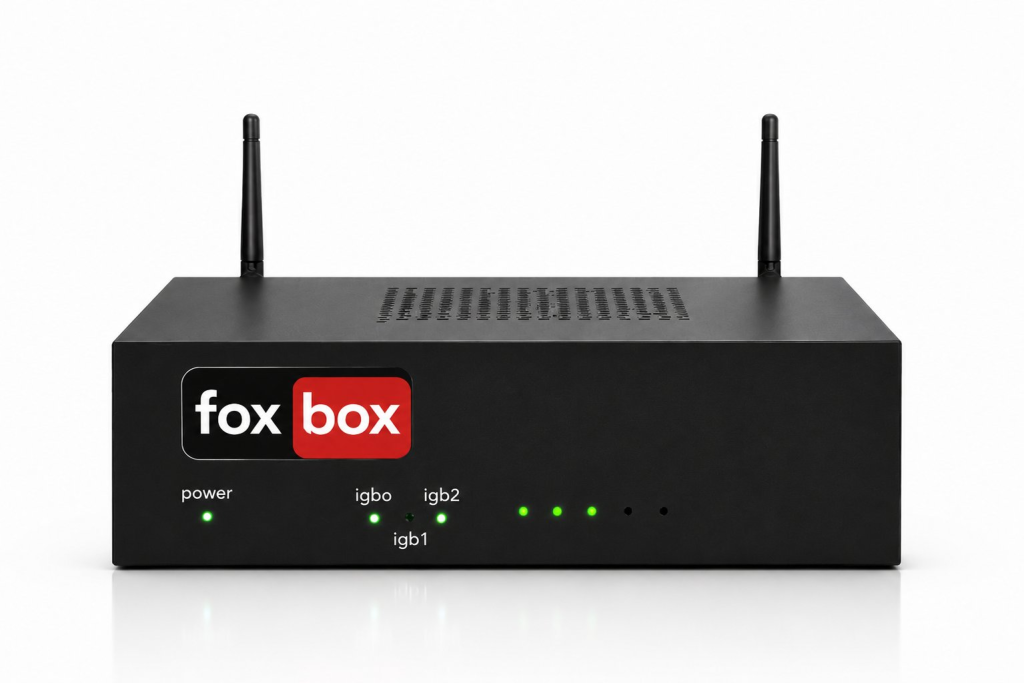
Agente de IA pronto
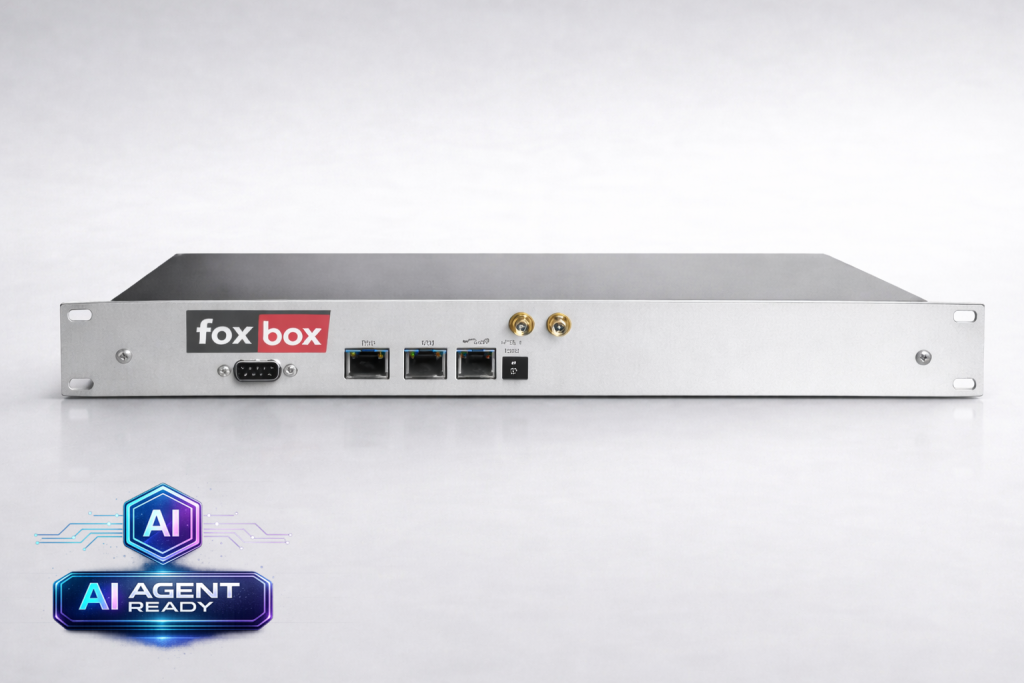
Agente de IA pronto
Como remover o disco mSATA e atualizá-lo usando um adaptador USB mSATA
Um adaptador USB mSATA é muito fácil de encontrar online e normalmente custa cerca de 10€ na Amazon
Importante: manuseie o disco com cuidado, evite tocar nos contactos dourados e certifique-se de que a placa esteja totalmente desligada antes de removê-la.