 Milano · Como · Din 2010

MONITORIZARE ȘI ALERTARE
Integrare validatăPRTG Network Monitor
Notificări prin SMS.
Integrare FoxBox validată. Urmați instrucțiunile aplicației și configurați accesul, destinatarii și rutarea SMS.
MOD DE CONECTARE
01 / CAZ DE UTILIZARE
O notificare utilă.
dintr-un eveniment existent.
Un senzor își schimbă starea. Un șablon de notificare PRTG transmite un eveniment controlat către puntea de legătură (bridge) pentru formatarea sub formă de SMS.
Integrarea adaugă o cale separată pentru notificări prin SMS. Aceasta nu garantează disponibilitatea serviciului și nici nu înlocuiește procesul existent de gestionare a incidentelor și de escaladare.
02 / CERINȚE
Înainte de a începe.
- Șablon de notificare HTTP pentru PRTG; necesită validarea versiunii instalate
- O gazdă separată pentru puntea de integrare. Nu se instalează nimic în firmware-ul FoxBox.
- Python 3 pentru punte (bridge) și un mediu izolat pentru primul test.
- O interfață HTTP FoxBox compatibilă cu cea documentată
app=ws,op=pvcerere. Dispozitivul și versiunea de firmware trebuie confirmate. - Pentru orice test real (live) ulterior: un destinatar aprobat, credențiale corecte și o rută SMS validată. Rutele prin SIM necesită acoperire de rețea; serviciile externe necesită acces la internet și configurare din partea furnizorului.
Integrare FoxBox validată. Urmați instrucțiunile aplicației și configurați accesul, destinatarii și rutarea SMS.
Care model FoxBox este potrivit pentru această integrare?
Alegeți formatul, numărul de modemuri și rețeaua de care aveți nevoie. Mențineți PRTG Network Monitor ca context al proiectului.
Găsiți echipamentul FoxBox potrivit pentru această integrare →03 / INSTALARE
Începeți într-un mediu izolat.
Pregătiți puntea (bridge-ul).
Descărcați pachetul sursă. Consultați fișierul README din directorul rădăcină pentru a configura puntea externă (external bridge) în modul de simulare („dry-run”), utilizând substituenți (placeholders) și o destinație locală de test.
Pasul 2
Creați un șablon de notificare de tip „Execute HTTP Action” în PRTG.
Pasul 3
Mapați URL-ul furnizat și șablonul corpului mesajului (body template) către punctul final (endpoint) al punții de legătură (bridge).
Pasul 4
Asociați șablonul cu un declanșator de notificare pentru un senzor de test și verificați răspunsul în modul de simulare (dry-run).
04 / REVIZUIREA CODULUI
Nimic ascuns
în spatele exemplului.
Fișierele de mai jos provin din pachetul sursă de integrare disponibil pentru descărcare. Consultați ghidul complet de bridge și integrare înainte de a utiliza exemplul.
Loading source…05 / VALIDAREA CĂII
Testați exemplul.
Apoi, testați implementarea.
Configurați integrarea.
python3 -m unittest discover -s tests -vVerificați conținutul (payload-ul) așteptat, modul de validare, gestionarea duplicatelor și răspunsurile de eroare. Exemplul practic (Lab) de mai jos ilustrează fluxul local, direct în browserul dumneavoastră.
Integrare FoxBox validată. Urmați instrucțiunile aplicației și configurați accesul, destinatarii și rutarea SMS.
06 / DEPANARE
Fă vizibile eșecurile.
Bridge-ul respinge datele transmise (payload-ul).
Verificați maparea câmpurilor de integrare în raport cu configurația furnizată. Utilizați mai întâi exemple sintetice (date de test). Nu copiați conținutul evenimentelor reale (din producție) sau credențiale în jurnalele de asistență (support logs).
Cererea expiră (time out).
Verificați disponibilitatea (conectivitatea), protocolul TLS și formatul așteptat al cererii. Nu retrimiteți automat o cerere prin SMS ambiguă: este posibil ca prima cerere să fi fost deja acceptată.
API-ul a acceptat solicitarea, dar nu a sosit niciun SMS.
Acceptarea unei solicitări nu echivalează cu confirmarea livrării. Verifică starea documentată a mesajului în FoxBox și condițiile rețelei mobile pe dispozitivul real. Integrare validată.
Este trimis un eveniment duplicat.
Analizați cheia de eveniment (event-key) pentru punte (bridge) și setările de deduplicare. Validați evenimentele grupate și pe cele de recuperare în software-ul țintă înainte de a activa notificările în timp real.
DE LA INTEGRARE LA HARDWARE
Alegeți formatul.
Validați compatibilitatea (fit).
Începeți cu S1 pentru un modem, S2 pentru două sau SR pentru o implementare în rack. Integrarea, în sine, nu determină capacitatea modemului sau cerințele de reziliență.
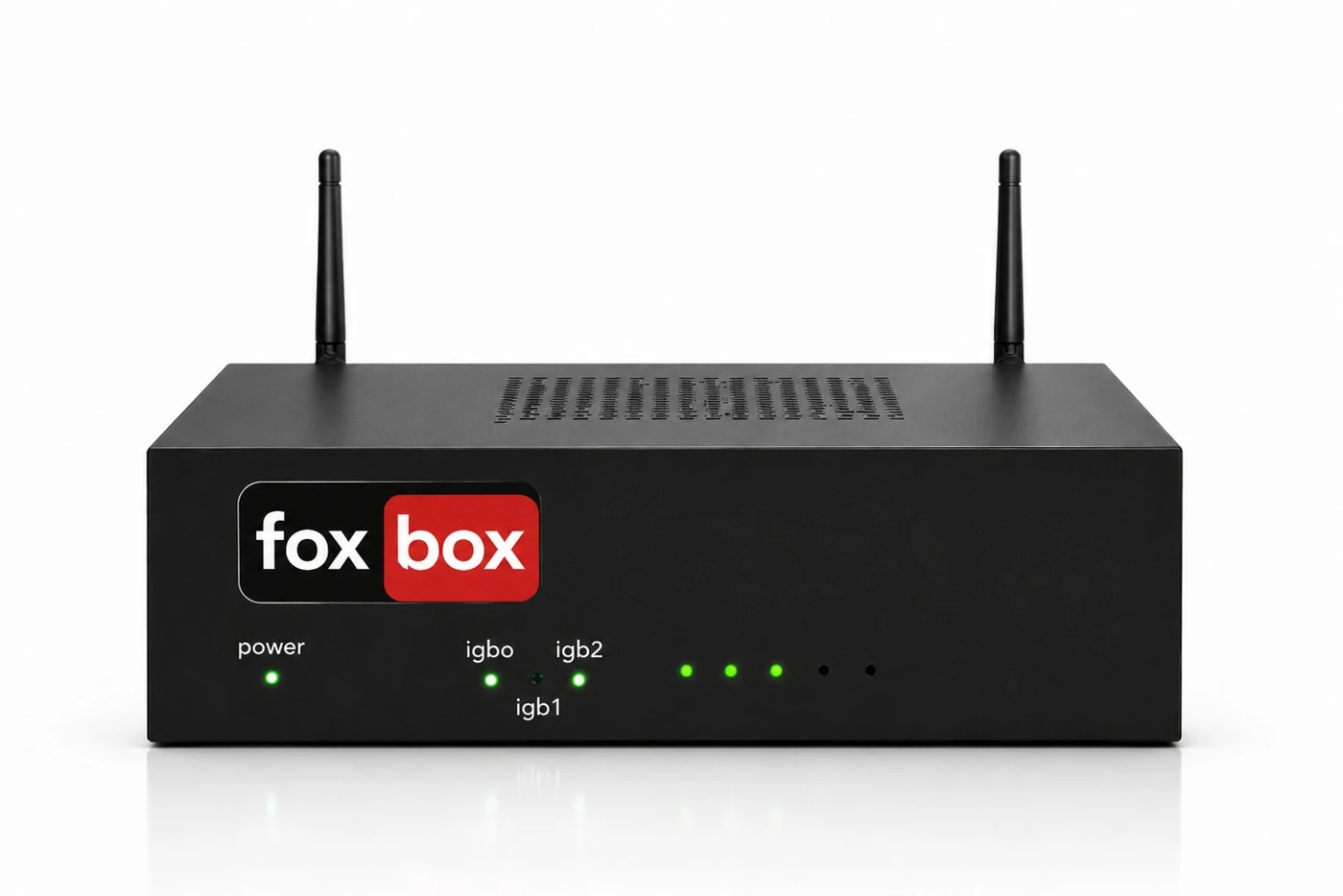 FoxBox S2 · echipament compact cu două modemuri
Configurare și validare
Configurare tehnică: PRTG
Conectare printr-o punte (bridge) externă
Într-un șablon de notificare (Notification Template), activați opțiunea „Execute HTTP Action” și selectați metoda POST. Trimiteți câmpurile formularului de mai jos către puntea (bridge-ul) externă PRTG. Utilizați un șablon pentru starea „Down” (inactiv) și un altul separat pentru starea „Up” (activ), apoi atașați-le declanșatorilor de notificare corespunzători pentru senzori. Stocați datele de autentificare în configurația privată a notificării.
Această configurație transmite în mod deliberat un ID numeric al senzorului și o stare fixă, în locul unor substituenți de tip text liber (ne-escaped). Utilizează o fereastră de duplicare limitată: un nou incident pe același senzor, apărut în interiorul acestei ferestre, poate fi suprimat. Dacă operațiunile dumneavoastră necesită tratarea separată a incidentelor rapide, adăugați un identificator de incident într-un adaptor personalizat înainte de punerea în funcțiune.
Exemplu de configurare · înlocuiți substituenții înainte de utilizare
URL: https://bridge.example.invalid/webhooks/prtg
Method: POST
Content-Type: application/x-www-form-urlencoded

bridge_token=<PRIVATE_BRIDGE_TOKEN>&sensor_id=%sensorid&status=Down&event_id=%sensorid-Down

# Recovery template: replace both fixed Down values with Up.
Validare înainte de activarea transportului
- Stare „Down” (inactiv), urmată de stări repetate „Down”, o revenire la „Up” (activ) și o a doua stare reală „Down”; verificați cu exactitate ce anume suprimă fereastra configurată pentru evenimente duplicate.
Referințe: PRTG custom notifications · PRTG placeholders
API FoxBox: parametri, erori și stare · Autentificarea adaptorului și gestionarea duplicatelor
