Milano · Como · Din 2010SIM + SMPP / HTTP
Milano · Como · Din 2010SIM + SMPP / HTTP
Milano · Como · Din 2010SIM + SMPP / HTTP
După confirmarea comenzii și procesarea plății, pregătim de obicei articolul pentru expediere în termen de 1–3 zile lucrătoare. Durata livrării variază în funcție de locația dumneavoastră și de metoda de expediere aleasă. Veți primi un e-mail de confirmare a expedierii, care va conține un număr de urmărire (tracking number), imediat ce coletul părăsește depozitul nostru.
Expediem în toate regiunile majore ale lumii. Pentru comenzile livrate în afara Italiei sau a Uniunii Europene, pot fi aplicate taxe de import, impozite sau comisioane de manipulare locale, care cad în sarcina clientului. Aceste costuri nu sunt incluse în prețul de achiziție sau în taxa de transport, decât dacă se specifică altfel în mod explicit. Vă rugăm să verificați reglementările vamale locale înainte de a plasa o comandă.
Dacă comanda dumneavoastră nu a intrat încă în procesul de expediere (adică nu are stadiul de „expediat” și nu a fost generat un cod de urmărire), puteți solicita anularea sau modificarea acesteia (de exemplu, schimbarea adresei de livrare) contactându-ne cât mai curând posibil. Odată ce comanda a fost expediată, nu mai putem garanta efectuarea niciunei modificări; în acest caz, returnarea produselor se va face conform politicii noastre de retur.
Oferim o perioadă de retur de 30 de zile de la data livrării, cu condiția ca produsul să nu fi fost utilizat, să fie în ambalajul original și toate accesoriile și documentația să fie intacte. Pentru probleme de garanție, cum ar fi produse defecte sau care nu funcționează corect, contactați-ne și indicați numărul comenzii, datele produsului și o descriere sau o fotografie a problemei. Garanția noastră standard pentru echipamente acoperă un an de la data achiziției.
După expedierea comenzii, veți primi un e-mail care conține un număr de urmărire și un link către pagina de urmărire a curierului. Puteți accesa contul dumneavoastră de pe site-ul nostru (dacă sunteți înregistrat) pentru a verifica oricând stadiul comenzii. Dacă întâmpinați probleme la urmărirea coletului, contactați serviciul nostru de asistență clienți, iar noi vă vom ajuta să localizați expediția.
Da — acceptăm comenzi internaționale în afara UE. Pentru expedierile din afara UE, nu se aplică TVA italiană (TVA de 22%), deoarece tranzacția este tratată ca un export. Costul final poate include TVA de import, taxe vamale sau alte taxe din țara dumneavoastră, care sunt responsabilitatea dumneavoastră. Pentru comenzile din UE, este posibil să fiți supus regulilor locale privind TVA (de exemplu, prin OSS) în funcție de statutul dumneavoastră (consumator sau firmă).
Descărcarea este disponibilă aici.
(v7_20260612),
Ultima versiune
(v8_20260916)
utilizați BalenaEtcher sau utilizați comanda „dd” pentru a replica sistemul de fișiere pe un disc mSATA sau pe o unitate USB.

Cum se scoate discul mSATA și cum se rescrie (flash) folosind un adaptor USB pentru mSATA
Un adaptor USB-mSATA este foarte ușor de găsit online și costă, de obicei, în jur de 10 € pe Amazon.
Important: manipulați placa cu grijă, evitați atingerea contactelor aurite și asigurați-vă că placa este complet oprită înainte de a o scoate.
Unități FoxBox livrate înainte de 5 iunie 2026 pot fi afectați de o posibilă problemă de rețea unde interfața Ethernet primește ambele:
Acest lucru poate duce la:
Conectați-vă la FoxBox prin SSH:
ssh [email protected]
(default user foxbox password foxbox)
then check
ip -br addr show enp3s0
ip route
Interfața de rețea enp3s0 ar trebui să aibă o singură adresă IP alocată:
192.168.1.98/24
dacă vedeți 2 adrese IP, de exemplu:
enp3s0 UP 192.168.1.98/24 192.168.1.120/24
atunci unitatea este afectată de această problemă și configurația DHCP trebuie dezactivată.
Rulează următoarele comenzi:
echo ‘network: {config: disabled}’ | sudo tee /etc/cloud/cloud.cfg.d/99-disable-network-config.cfg
sudo mv /etc/netplan/50-cloud-init.yaml \
/etc/netplan/50-cloud-init.yaml.disabled
sudo netplan generate
sudo netplan apply
Rulează din nou următoarele comenzi:
ip -br addr show enp3s0
ip route
și ar trebui să aveți
192.168.1.98/24
fără adrese DHCP suplimentare atribuite.
În majoritatea cazurilor, nu este necesară repornirea. Modificările intră în vigoare imediat după rulare:
sudo netplan apply
Totuși, dacă stabilitatea conexiunii la rețea rămâne precară după aplicarea remedierii, se poate efectua o repornire a sistemului, ca măsură de precauție suplimentară.
În unele situații, un dispozitiv FoxBox poate porni, dar nu reușește să finalizeze secvența normală de inițializare.
Simptomele tipice includ:
În majoritatea cazurilor, acest comportament este cauzat de o configurare incorectă a BIOS-ului, adesea legată de setările dispozitivelor de stocare. Revenirea la setările implicite din fabrică ale BIOS-ului rezolvă, de obicei, această problemă.
Înainte de a începe, conectați-vă:
Aceste dispozitive sunt necesare pentru a accesa utilitarul de configurare BIOS.
DELpână când utilitarul de configurare BIOS apare pe monitor.
Save & Exit
→ Restore Defaults
Alternativ, în cazul anumitor versiuni de BIOS, puteți apăsa:
F9pentru a încărca configurația implicită.
Save & Exit
→ Save Changes and Reset
sau apăsați:
F10și confirmați.
După repornire:
Dacă semnalul sonor de pornire (beep-ul) lipsește în continuare după restabilirea setărilor implicite ale BIOS-ului:
BIOS-ul FoxBox conține parametri de configurare care controlează inițializarea stocării și detectarea dispozitivului de boot. În cazuri rare, aceste setări pot fi configurate greșit, împiedicând sistemul să finalizeze secvența de pornire.
Restabilirea setărilor din fabrică readuce toate setările BIOS la configurația validată și rezolvă marea majoritate a problemelor de pornire cauzate de o configurare incorectă a BIOS-ului.
Unități FoxBox livrate înainte de 25 mai 2026 pot fi afectați de una sau mai multe probleme de configurare legate de:
Pentru a simplifica recuperarea, un script de mentenanță numit:
foxbox_fix_kannel_autoconfig.shpoate fi executat direct pe FoxBox. Scriptul aplică automat o serie de acțiuni corective care rezolvă cele mai frecvente probleme întâlnite în implementările mai vechi.
Conectați-vă la FoxBox prin SSH:
ssh [email protected]Parolă:
foxboxCopiați scriptul pe FoxBox utilizând SCP, SFTP, WinSCP, FileZilla sau orice alt instrument de transfer de fișiere preferat.
De exemplu:
scp foxbox_fix_kannel_autoconfig.sh [email protected]:/home/foxbox/cd /home/foxboxchmod +x foxbox_fix_kannel_autoconfig.sh./foxbox_fix_kannel_autoconfig.shScriptul va crea automat copii de rezervă înainte de a modifica orice fișiere de configurare.
Scriptul înlocuiește logica de autodetectare a modemului cu o implementare mai robustă care:
smsc definiții;Această modificare rezolvă problemele în care modemurile sunt detectate în mod inconsistent după repornire sau reconectare.
Scriptul recreează configurația implicită a serviciului SMS de intrare:
group = sms-service
keyword = default
catch-all = yes
Acest lucru asigură redirecționarea corectă a mesajelor primite către aplicația FoxBox, prevenind respingerea acestora sau generarea unor răspunsuri automate neașteptate.
Scriptul reconstruiește regulile de rutare Kannel pe baza modemurilor detectate și distribuie automat traficul pe toate dispozitivele GSM disponibile.
Această modificare rezolvă situațiile în care:
Scriptul actualizează comportamentul proxy-ului Kannel pentru a interpreta corect răspunsurile HTTP reușite chiar și atunci când serverul la distanță returnează un corp de răspuns gol.
Această modificare rezolvă erorile false de transmisie cauzate de logica de validare a proxy-ului.
Scriptul dezactivează automat configurațiile de captare webhook învechite care pot interfera cu procesarea SMS-urilor.
Aceasta previne redirecționarea mesajelor către puncte finale (endpoints) de depanare învechite.
Scriptul restaurează valorile recomandate pentru:
Această modificare rezolvă mai multe probleme legate de comunicarea cu gateway-ul și de procesarea rapoartelor de livrare.
După aplicarea corecțiilor, scriptul va efectua automat următoarele acțiuni:
Scriptul repornește automat:
bearerbox
smsbox
permițând noii configurații să devină activă imediat.
La finalul execuției, ar trebui să vedeți mesaje similare cu:
[fix] verify
[fix] restart kannel
[fix] smoke
fără nicio eroare fatală erori.
Scriptul efectuează, de asemenea, un test de conectivitate internă pentru a verifica dacă lanțul de procesare SMS funcționează corect.
Da.
Scriptul:
Acest script de mentenanță este recomandat în principal pentru:
Unități FoxBox livrate înainte de 25 mai 2026
unde pot fi prezente una sau mai multe dintre problemele de configurare de mai sus.
Sistemele livrate după această dată includ deja configurația corectată și, în general, nu necesită această procedură.
Această procedură are rolul unei acțiuni de mentenanță preventivă și poate fi executată în siguranță chiar dacă problema specifică nu a fost încă observată.
DESCĂRCARE CORECȚIE (arhiva zip este protejată prin parolă; parola este „foxbox”)
foxbox_fix_kannel_autoconfig
Procedura de actualizare Docker pentru phpMyAdmin (menținând Proxy-ul
și Network Intact)
Acest document descrie procedura verificată pentru actualizarea containerului Docker phpMyAdmin la o versiune mai nouă
Versiune PHP/phpMyAdmin pentru a atenua vulnerabilitățile (CVE) care afectau mediul de rulare PHP anterior, menținând în același timp
rețeaua Docker existentă și configurația proxy-ului invers NGINX sunt complet operaționale.
1. Copie de rezervă a configurației curente Configurare
cd ~
sudo docker inspect phpmyadmin > phpmyadmin.backup.inspect.json
sudo docker logs phpmyadmin > phpmyadmin.backup.logs.txt 2>&1
2. Verificați variabilele de mediu existente
sudo docker inspect phpmyadmin –format ‘{{range .Config.Env}}{{println .}}{{end}}’
3. Descărcarea imaginii actualizate phpMyAdmin
sudo docker pull phpmyadmin:5.2.3
4. Oprirea și crearea unei copii de rezervă a containerului existent
sudo docker stop phpmyadmin
sudo docker redenumire phpmyadmin phpmyadmin_old
5. Recrearea containerului în rețeaua Docker existentă
sudo docker run -d \
–name phpmyadmin \
–network foxnet \
-p 8081:80 \
-e PMA_HOST=mysql8 \
-e PMA_PORT=3306 \
-e PMA_ABSOLUTE_URI=https://YOUR_DOMAIN/phpmyadmin/ \
–restart unless-stopped \
phpmyadmin:5.2.3
6. Verificarea stării containerului
sudo docker ps
sudo docker logs –tail=100 phpmyadmin
curl -I http://localhost:8081
7. Reîncărcarea configurației NGINX
sudo docker exec nginx_proxy nginx -t
sudo docker exec nginx_proxy nginx -s reload
8. Testarea accesului
https://YOUR_DOMAIN/phpmyadmin/9. Eliminarea vechiului container după verificarea cu succes
sudo docker rm phpmyadmin_old
10. Procedura de revenire la o versiune anterioară (dacă este necesar)
sudo docker stop phpmyadmin
sudo docker rm phpmyadmin
sudo docker rename phpmyadmin_old phpmyadmin
sudo docker start phpmyadmin
Note importante
– Configurația existentă a proxy-ului invers NGINX rămâne validă, deoarece numele containerului phpmyadmin și
Rețea Docker foxnet au fost păstrate.
– Containerul actualizat rulează acum:
– phpMyAdmin 5.2.3
– PHP 8.3.26
– Se preconizează că această actualizare va rezolva vulnerabilitățile (CVE) asociate versiunilor mai vechi de PHP, incluse anterior în imaginea containerului înainte de 31/05/2026
FoxBox răspunde la ping-urile de rețea, dar interfața web nu este accesibilă, iar browserul afișează 502 Bad Gateway (Gateway nevalid) eroare.
Conectați un monitor HDMI și o tastatură USB direct la dispozitivul FoxBox.
Când apare solicitarea de autentificare, utilizați următoarele credențiale:
Nume utilizator: foxbox
Parolă: foxbox
Verificați dacă interfața de rețea ens3 are adresa IP așteptată:
ip addr show ens3Verificați dacă interfața are o adresă similară cu:
192.168.1.98Dacă adresa IP lipsește sau este incorectă, verificați configurația rețelei înainte de a continua.
Dacă adresa IP este corectă, dar interfața web este în continuare indisponibilă, executați următoarele comenzi:
sudo docker update --restart unless-stopped nginx_proxy
sudo docker update --restart unless-stopped goffy_pare_mod
Apoi, reporniți containerele:
sudo docker restart nginx_proxy
sudo docker restart goffy_pare_modAșteptați aproximativ 30 de secunde și reîmprospătați pagina în browser.
Interfața web FoxBox ar trebui să fie acum accesibilă.
O eroare „502 Bad Gateway” indică, de obicei, că proxy-ul invers NGINX (nginx_proxy) nu poate comunica cu aplicația backend (goffy_pare_mod). Repornirea containerelor și asigurarea faptului că politicile de repornire Docker sunt configurate corect rezolvă, de obicei, această problemă.
ens3 are o adresă IP validă (de ex. 192.168.1.98).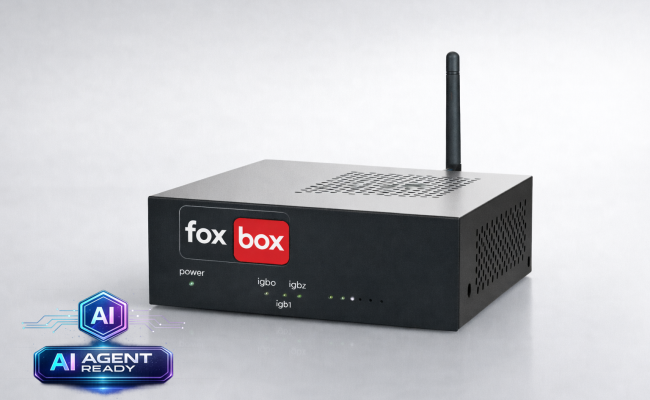
Agent AI pregătit
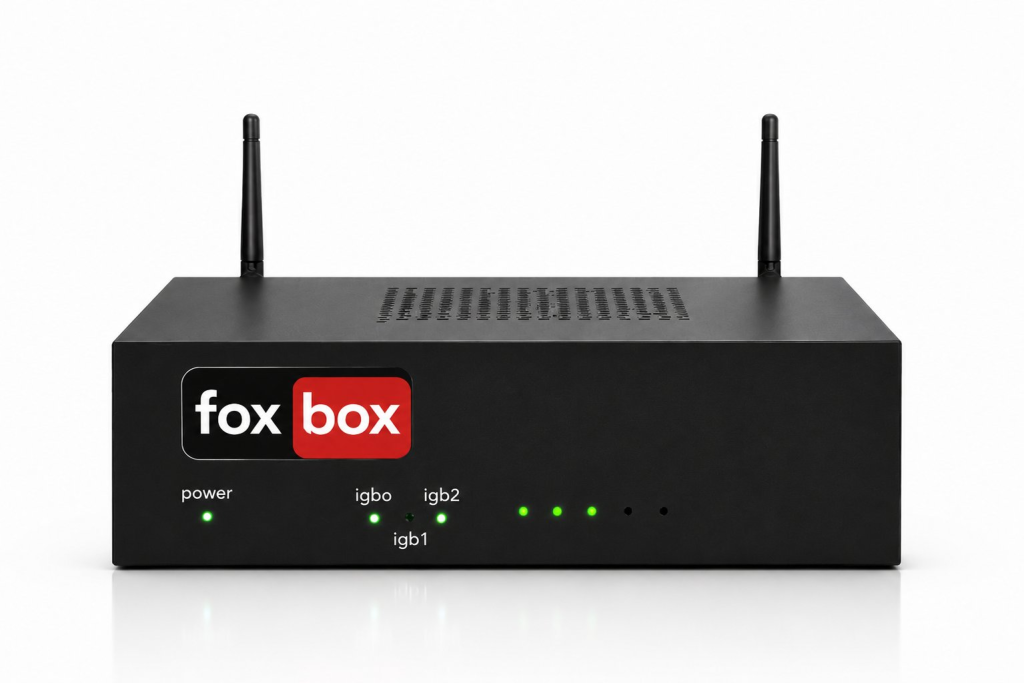
Agent AI pregătit
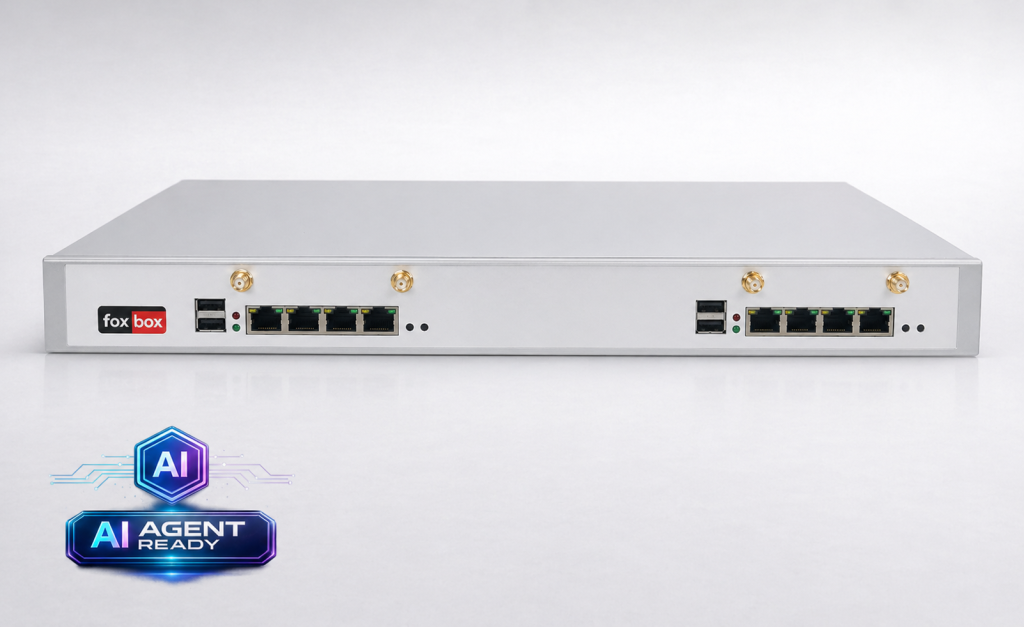
Agent AI pregătit
Cum se scoate discul mSATA și cum se rescrie (flash) folosind un adaptor USB pentru mSATA
Un adaptor USB-mSATA este foarte ușor de găsit online și costă, de obicei, în jur de 10 € pe Amazon
Important: manipulați placa cu grijă, evitați atingerea contactelor aurite și asigurați-vă că placa este complet oprită înainte de a o scoate.