Milano · Como · Që nga viti 2010SIM + SMPP / HTTP
Milano · Como · Që nga viti 2010SIM + SMPP / HTTP
Milano · Como · Që nga viti 2010SIM + SMPP / HTTP
Pasi të konfirmohet porosia dhe të përpunohet pagesa, ne zakonisht e përgatisim artikullin tuaj për dërgesë brenda 1–3 ditëve të punës. Koha e dërgesës ndryshon në varësi të vendndodhjes suaj dhe mënyrës së dërgesës së zgjedhur. Do të merrni një email konfirmimi për dërgesën, që përmban numrin e gjurmimit, sapo paketa të largohet nga magazina jonë.
Ne dërgojmë porosi në të gjitha rajonet kryesore në mbarë botën. Për porositë që dërgohen jashtë Italisë ose Bashkimit Evropian, mund të aplikohen tarifa importi, taksa ose kosto të tjera administrative, të cilat janë përgjegjësi e klientit. Këto tarifa nuk janë të përfshira në çmimin e blerjes ose në koston e transportit, përveç rasteve kur specifikohet ndryshe. Ju lutemi, kontrolloni rregulloret doganore lokale përpara se të kryeni një porosi.
Nëse porosia juaj nuk ka hyrë ende në procesin e dërgesës (d.m.th. nuk ka statusin "dërguar" dhe nuk është lëshuar kod gjurmimi), mund të kërkoni anulimin ose ndryshime (si p.sh. ndryshimi i adresës së dërgesës) duke na kontaktuar sa më shpejt të jetë e mundur. Pasi porosia të jetë dërguar, nuk mund të garantojmë asnjë ndryshim; në këtë rast, kthimet do të trajtohen sipas politikës sonë të kthimeve.
Ne ofrojmë një afat kthimi prej 30 ditësh nga data e dorëzimit, me kusht që artikulli të mos jetë përdorur, të jetë në paketimin origjinal dhe të gjithë aksesorët dhe dokumentacioni të jenë të paprekur. Për çështje garancie, si artikuj me defekt ose që nuk funksionojnë siç duhet, na kontaktoni duke dhënë numrin e porosisë, të dhënat e produktit dhe një përshkrim ose fotografi të problemit. Garancia jonë standarde për pajisjet mbulon një vit nga data e blerjes.
Pasi ta dërgojmë porosinë tuaj, do të merrni një email me një numër gjurmimi dhe një lidhje për faqen e gjurmimit të korrierit. Mund të hyni në llogarinë tuaj në faqen tonë të internetit (nëse jeni të regjistruar) për të kontrolluar statusin e porosisë në çdo kohë. Nëse hasni ndonjë problem me gjurmimin, kontaktoni shërbimin tonë ndaj klientit dhe ne do t'ju ndihmojmë të gjeni dërgesën tuaj.
Po — ne pranojmë porosi ndërkombëtare jashtë BE-së. Për dërgesat jashtë BE-së, nuk aplikohet TVSH-ja italiane (TVSH 22%), pasi transaksioni trajtohet si eksport. Kostoja përfundimtare mund të përfshijë TVSH-në e importit, detyrimet doganore ose tarifa të tjera në vendin tuaj, të cilat janë përgjegjësia juaj. Për porositë brenda BE-së, mund t'u nënshtroheni rregullave vendase të TVSH-së (për shembull, përmes sistemit OSS), në varësi të statusit tuaj (konsumator ose biznes).
Shkarkimi është i disponueshëm këtu.
(v7_20260612),
Versioni i fundit
(v8_20260916)
përdorni BalenaEtcher ose përdorni 'dd' për të kopjuar sistemin e skedarëve në një disk MSATA ose një pajisje USB.

Si të hiqni diskun mSATA dhe ta riprogramoni (flash) duke përdorur një përshtatës USB për mSATA
Një përshtatës USB për mSATA gjendet shumë lehtë në internet dhe zakonisht kushton rreth 10 € në Amazon.
E rëndësishme: trajtojeni diskun me kujdes, shmangni prekjen e kontakteve të arta dhe sigurohuni që pllaka të jetë plotësisht e fikur (pa energji) përpara se ta hiqni atë.
Njësitë FoxBox të dërguara para 5 qershorit 2026 mund të preken nga një problem i mundshëm në rrjet ku ndërfaqja Ethernet merr të dyja:
Kjo mund të çojë në:
Lidhuni me FoxBox përmes SSH:
ssh [email protected]
(default user foxbox password foxbox)
then check
ip -br addr show enp3s0
ip route
Ndërfaqja e rrjetit enp3s0 duhet të ketë është caktuar vetëm një adresë IP:
192.168.1.98/24
nëse shihni 2 adresa IP, për shembull:
enp3s0 UP 192.168.1.98/24 192.168.1.120/24
atëherë pajisja preket nga ky problem dhe konfigurimi DHCP duhet të çaktivizohet.
Ekzekutoni komandat e mëposhtme:
echo ‘network: {config: disabled}’ | sudo tee /etc/cloud/cloud.cfg.d/99-disable-network-config.cfg
sudo mv /etc/netplan/50-cloud-init.yaml \
/etc/netplan/50-cloud-init.yaml.disabled
sudo netplan generate
sudo netplan apply
Ekzekutoni sërish komandat e mëposhtme:
ip -br addr show enp3s0
ip route
dhe duhet të keni
192.168.1.98/24
pa adresa shtesë të caktuara nga DHCP.
Në shumicën e rasteve, nuk është i nevojshëm rinisja (reboot). Ndryshimet hyjnë në fuqi menjëherë pas ekzekutimit:
sudo netplan apply
Megjithatë, nëse lidhja e rrjetit mbetet e paqëndrueshme pas zbatimit të korrigjimit, mund të kryhet një rinisje e sistemit si masë paraprake shtesë.
Në disa raste, një FoxBox mund të ndizet, por të mos përfundojë sekuencën normale të nisjes.
Simptomat tipike përfshijnë:
Në shumicën e rasteve, kjo sjellje shkaktohet nga një konfigurim i gabuar i BIOS-it, shpesh i lidhur me cilësimet e pajisjes së ruajtjes. Rivendosja e BIOS-it në cilësimet e paracaktuara të fabrikës zakonisht zgjidh problemin.
Para se të filloni, lidhuni:
Këto pajisje kërkohen për të hyrë në mjetin e konfigurimit të BIOS-it.
DELderisa në monitor të shfaqet mjeti i konfigurimit të BIOS-it (BIOS Setup Utility).
Save & Exit
→ Restore Defaults
Përndryshe, në disa versione të BIOS-it, mund të shtypni:
F9për të ngarkuar konfigurimin e paracaktuar.
Save & Exit
→ Save Changes and Reset
ose shtypni:
F10dhe konfirmoni.
Pas rinisjes së sistemit:
Nëse sinjali zanor (beep) i nisjes ende mungon pas rivendosjes së parametrave të paracaktuar të BIOS-it:
BIOS-i i FoxBox përmban parametra konfigurimi që kontrollojnë inicializimin e hapësirës së ruajtjes dhe zbulimin e pajisjeve të nisjes (boot). Në raste të rralla, këto cilësime mund të konfigurohen gabimisht, duke penguar sistemin të përfundojë sekuencën e nisjes.
Rivendosja e parametrave të fabrikës i kthen të gjitha cilësimet e BIOS-it në konfigurimin e tyre të vërtetuar dhe zgjidh shumicën dërrmuese të problemeve të nisjes që lidhen me konfigurimin e gabuar të BIOS-it.
Njësitë FoxBox të dërguara para 25 majit 2026 mund të preken nga një ose më shumë probleme konfigurimi që lidhen me:
Për të thjeshtuar rikuperimin, një skript mirëmbajtjeje i quajtur:
foxbox_fix_kannel_autoconfig.shmund të ekzekutohet drejtpërdrejt në FoxBox. Skripti zbaton automatikisht një sërë veprimesh korrigjuese që zgjidhin problemet më të zakonshme të hasura në instalimet e mëparshme.
Lidhuni me FoxBox përmes SSH:
ssh [email protected]Fjalëkalimi:
foxboxKopjoni skriptin në FoxBox duke përdorur SCP, SFTP, WinSCP, FileZilla ose ndonjë mjet tjetër të preferuar për transferimin e skedarëve.
Për shembull:
scp foxbox_fix_kannel_autoconfig.sh [email protected]:/home/foxbox/cd /home/foxboxchmod +x foxbox_fix_kannel_autoconfig.sh./foxbox_fix_kannel_autoconfig.shSkripti do të krijojë automatikisht kopje rezervë përpara se të modifikojë ndonjë skedar konfigurimi.
Skripti zëvendëson logjikën e zbulimit automatik të modemit me një zbatim më të fuqishëm që:
smsc përkufizime;Kjo zgjidh problemet ku modemët detektohen në mënyrë jo të qëndrueshme pas rinisjes ose rilidhjes.
Skripti rikrijon konfigurimin e parazgjedhur të shërbimit të SMS-ve hyrëse:
group = sms-service
keyword = default
catch-all = yes
Kjo siguron që mesazhet hyrëse të përcillen siç duhet te aplikacioni FoxBox, në vend që të refuzohen ose të shkaktojnë përgjigje automatike të papritura.
Skripti rindërton rregullat e rrugëzimit të Kannel bazuar në modemet e zbuluara dhe shpërndan automatikisht trafikun në të gjitha pajisjet GSM të disponueshme.
Kjo zgjidh situata në të cilat:
Skripti përditëson sjelljen e proxy-t të Kannel për të interpretuar saktë përgjigjet e suksesshme HTTP edhe kur serveri i largët kthen një trup përgjigjeje bosh.
Kjo zgjidh dështimet e rreme të transmetimit, të shkaktuara nga logjika e vërtetimit të proksit (proxy).
Skripti çaktivizon automatikisht konfigurimet e vjetëruara të kapjes së webhook-ut që mund të ndërhyjnë në përpunimin e SMS-ve.
Kjo parandalon ridrejtimin e mesazheve drejt pikave të vjetruara të deduktimit të gabimeve (debugging endpoints).
Skripti rikthen vlerat e rekomanduara për:
Kjo zgjidh disa probleme që lidhen me komunikimin përmes portës (gateway) dhe përpunimin e raporteve të dërgesës.
Pas zbatimit të korrigjimeve, skripti automatikisht:
Skripti rinis automatikisht:
bearerbox
smsbox
duke lejuar që konfigurimi i ri të bëhet aktiv menjëherë.
Në fund të ekzekutimit, duhet të shihni mesazhe të ngjashme me:
[fix] verify
[fix] restart kannel
[fix] smoke
pa gabime fatale.
Skripti gjithashtu kryen një test të brendshëm lidhjeje për të verifikuar që zinxhiri i përpunimit të SMS-ve po funksionon siç duhet.
Po.
Skripti:
Ky skript mirëmbajtjeje rekomandohet kryesisht për:
Njësitë FoxBox të dërguara para datës 25 maj 2026
ku mund të jenë të pranishme një ose më shumë nga problemet e konfigurimit të përmendura më lart.
Sistemet e dërguara pas kësaj date e përfshijnë tashmë konfigurimin e korrigjuar dhe, në përgjithësi, nuk kërkojnë zbatimin e kësaj procedure.
Kjo procedurë shërben si një masë mirëmbajtjeje parandaluese dhe mund të kryhet në mënyrë të sigurt edhe nëse problemi specifik nuk është vërejtur ende.
SHKARKO KORRIGJIMIN (arkivi zip është i mbrojtur me fjalëkalim; fjalëkalimi është "foxbox")
foxbox_fix_kannel_autoconfig
Procedura e përditësimit të phpMyAdmin në Docker (Duke ruajtur Proxy-n
dhe Network Intact)
Ky dokument përshkruan procedurën e verifikuar për përditësimin e kontejnerit Docker të phpMyAdmin në një version më të ri
Versioni i PHP/phpMyAdmin, me qëllim zbutjen e dobësive të sigurisë (CVE) që preknin mjedisin e mëparshëm të ekzekutimit të PHP-së, duke ruajtur njëkohësisht
rrjeti ekzistues Docker dhe konfigurimi i NGINX reverse proxy janë plotësisht funksionalë.
1. Kopje rezervë e gjendjes aktuale Konfigurimi
cd ~
sudo docker inspect phpmyadmin > phpmyadmin.backup.inspect.json
sudo docker logs phpmyadmin > phpmyadmin.backup.logs.txt 2>&1
2. Kontrolloni variablat ekzistues të mjedisit
sudo docker inspect phpmyadmin –format ‘{{range .Config.Env}}{{println .}}{{end}}’
3. Shkarkimi i imazhit të përditësuar të phpMyAdmin
sudo docker pull phpmyadmin:5.2.3
4. Ndaloni dhe krijoni kopje rezervë të kontejnerit ekzistues
sudo docker stop phpmyadmin
sudo docker rename phpmyadmin phpmyadmin_old
5. Rikrijoni kontejnerin në rrjetin ekzistues Docker
sudo docker run -d \
–name phpmyadmin \
–network foxnet \
-p 8081:80 \
-e PMA_HOST=mysql8 \
-e PMA_PORT=3306 \
-e PMA_ABSOLUTE_URI=https://YOUR_DOMAIN/phpmyadmin/ \
–restart unless-stopped \
phpmyadmin:5.2.3
6. Verifikoni statusin e kontejnerit
sudo docker ps
sudo docker logs –tail=100 phpmyadmin
curl -I http://localhost:8081
7. Ringarkoni konfigurimin e NGINX
sudo docker exec nginx_proxy nginx -t
sudo docker exec nginx_proxy nginx -s reload
8. Qasja për Testim
https://YOUR_DOMAIN/phpmyadmin/9. Heqja e Kontejnerit të Vjetër pas Verifikimit të Suksesshëm
sudo docker rm phpmyadmin_old
10. Procedura e kthimit në gjendjen e mëparshme (nëse është e nevojshme)
sudo docker stop phpmyadmin
sudo docker rm phpmyadmin
sudo docker rename phpmyadmin_old phpmyadmin
sudo docker start phpmyadmin
Shënime të rëndësishme
– Konfigurimi ekzistues i "reverse proxy" në NGINX mbetet i vlefshëm, sepse emri i kontejnerit phpmyadmin dhe
Rrjeti Docker foxnet janë ruajtur.
– Kontejneri i përditësuar tani është në funksion:
– phpMyAdmin 5.2.3
– PHP 8.3.26
– Ky përditësim pritet të zgjidhë dobësitë e sigurisë (CVE) që lidhen me versionet më të vjetra të PHP-së, të cilat më parë ishin përfshirë në imazhin e kontejnerit, përpara datës 31/05/2026
FoxBox përgjigjet ndaj kërkesave "ping" në rrjet, por ndërfaqja në ueb nuk është e qasshme dhe shfletuesi shfaq një 502 Bad Gateway (Portë hyrëse e gabuar) gabim.
Lidhni një monitor HDMI dhe një tastierë USB direkt me pajisjen FoxBox.
Kur shfaqet kërkesa për hyrje (login), përdorni kredencialet e mëposhtme:
Emri i përdoruesit: foxbox
Fjalëkalimi: foxbox
Kontrolloni që ndërfaqja e rrjetit ens3 ka adresën IP të pritshme:
ip addr show ens3Verifikoni nëse ndërfaqja ka një adresë të ngjashme me:
192.168.1.98Nëse adresa IP mungon ose është e pasaktë, verifikoni konfigurimin e rrjetit përpara se të vazhdoni.
Nëse adresa IP është e saktë, por ndërfaqja në ueb mbetet e paarritshme, ekzekutoni komandat e mëposhtme:
sudo docker update --restart unless-stopped nginx_proxy
sudo docker update --restart unless-stopped goffy_pare_mod
Më pas, rinisni kontejnerët (containers):
sudo docker restart nginx_proxy
sudo docker restart goffy_pare_modPrisni përafërsisht 30 sekonda dhe rifreskoni shfletuesin.
Ndërfaqja në ueb e FoxBox tani duhet të jetë e qasshme.
Një gabim "502 Bad Gateway" zakonisht tregon se proksi i kundërt (reverse proxy) NGINX…nginx_proxy) nuk mund të komunikojë me aplikacionin e brendshëm (backend) (goffy_pare_mod). Rinisja e kontejnerëve dhe sigurimi që politikat e rinisjes në Docker të jenë konfiguruar saktë, zakonisht e zgjidh problemin.
ens3 ka një adresë IP të vlefshme (p.sh. 192.168.1.98).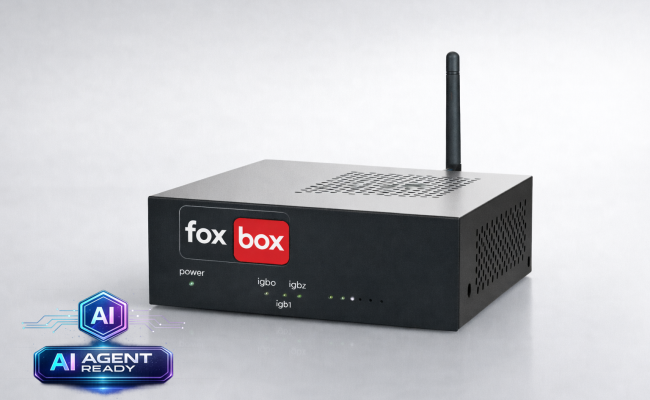
Agjenti i AI-së gati
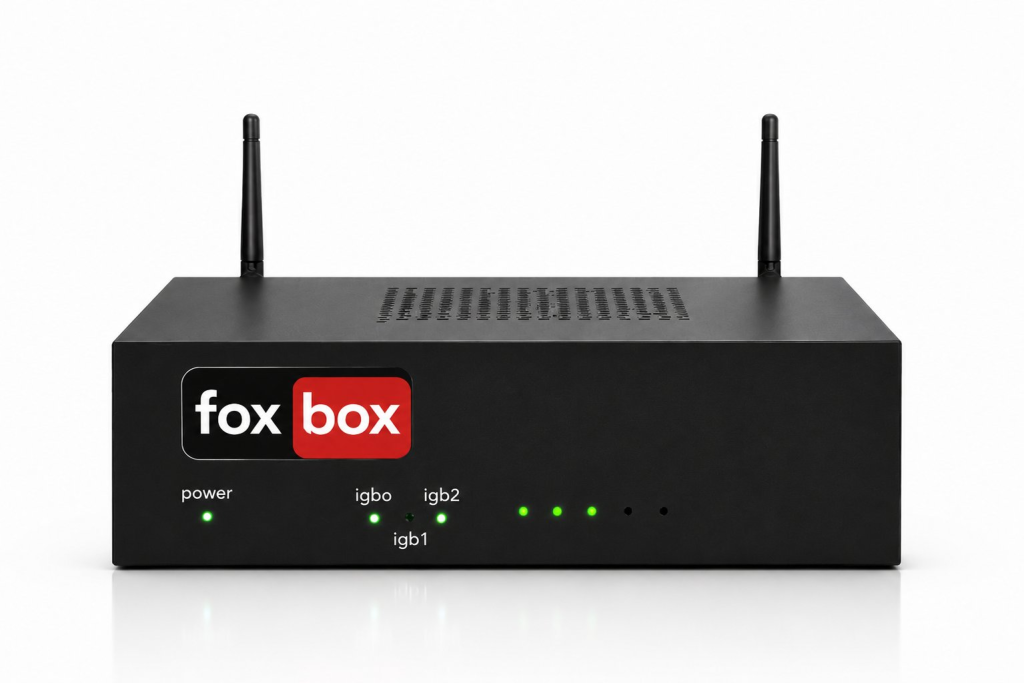
Agjenti i AI-së gati
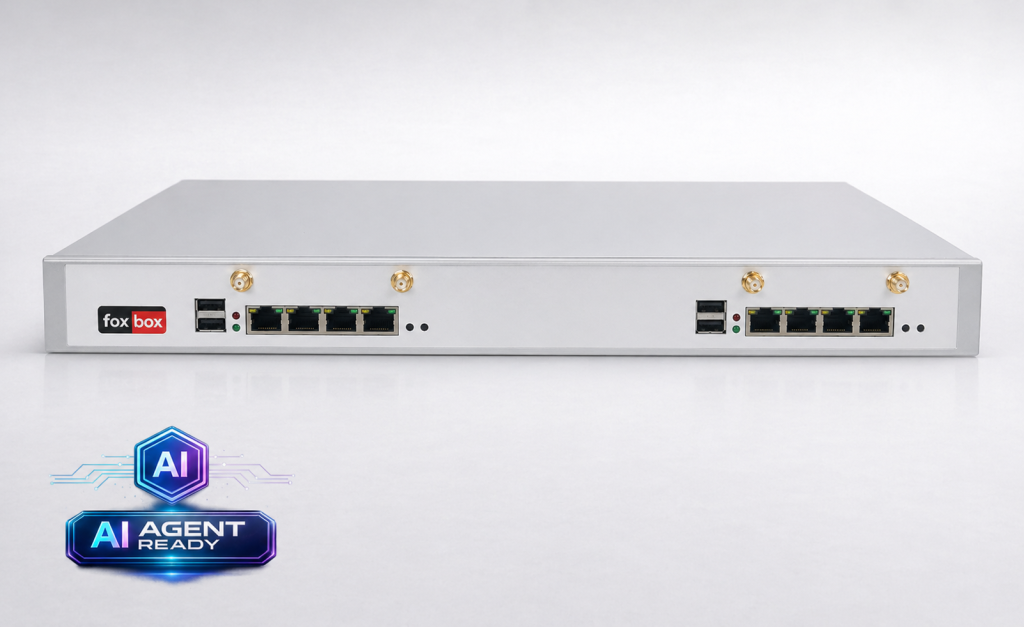
Agjenti i AI-së gati
Si të hiqni diskun mSATA dhe ta riprogramoni (flash) duke përdorur një përshtatës USB për mSATA
Një përshtatës USB për mSATA gjendet shumë lehtë në internet dhe zakonisht kushton rreth 10 € në Amazon.
E rëndësishme: trajtojeni diskun me kujdes, shmangni prekjen e kontakteve të arta dhe sigurohuni që pllaka të jetë plotësisht e fikur (pa energji) përpara se ta hiqni atë.