 Milan · Como · Từ năm 2010

GIÁM SÁT & CẢNH BÁO
Tích hợp đã được xác nhậnZabbix
Thông báo SMS.
Tích hợp FoxBox đã được xác nhận. Làm theo hướng dẫn cho ứng dụng và cấu hình quyền truy cập, người nhận cùng định tuyến SMS.
CÁCH KẾT NỐI
01 / TRƯỜNG HỢP SỬ DỤNG
Một thông báo hữu ích,
từ một sự kiện hiện có.
Một máy chủ được giám sát trở nên không khả dụng. Một hành động kích hoạt gửi sự kiện đến cầu nối của bạn, cầu nối này sẽ dịch sự kiện đó cho FoxBox.
Việc tích hợp thêm một đường dẫn thông báo SMS riêng biệt. Nó không thiết lập tính khả dụng của dịch vụ hoặc thay thế quy trình phản hồi và leo thang sự cố hiện có của bạn.
02 / YÊU CẦU
Trước khi bạn bắt đầu.
- Loại phương tiện webhook Zabbix; Phiên bản đã cài đặt để xác thực
- Một máy chủ riêng biệt cho cầu nối tích hợp. Không có gì được cài đặt trên phần mềm FoxBox.
- Python 3 cho cầu nối và môi trường biệt lập cho lần thử nghiệm đầu tiên.
- Giao diện HTTP của FoxBox tương thích với tài liệu
app=ws,op=pvyêu cầu. Cần xác nhận phiên bản thiết bị và phần mềm. - Đối với bất kỳ thử nghiệm trực tiếp nào sau này: người nhận được chấp thuận, thông tin đăng nhập chính xác và tuyến SMS đã được xác thực. Tuyến SIM yêu cầu vùng phủ sóng; các dịch vụ bên ngoài yêu cầu truy cập internet và cấu hình của nhà cung cấp.
Tích hợp FoxBox đã được xác nhận. Làm theo hướng dẫn cho ứng dụng và cấu hình quyền truy cập, người nhận cùng định tuyến SMS.
FoxBox nào phù hợp với tích hợp này?
Chọn định dạng, số lượng modem và mạng bạn cần. Giữ Zabbix làm ngữ cảnh dự án.
Tìm FoxBox phù hợp cho tích hợp này →03 / CÀI ĐẶT
Bắt đầu trong chế độ cách ly.
Chuẩn bị cầu nối.
Tải xuống gói mã nguồn. Làm theo README gốc của nó để cấu hình cầu nối bên ngoài ở chế độ chạy thử, sử dụng các trình giữ chỗ và đích kiểm tra cục bộ.
Bước 2
Tạo loại phương tiện Webhook và dán mã JavaScript được cung cấp vào trường Script của nó.
Bước 3
Cấu hình địa chỉ cầu nối và giá trị xác thực của nó trong các tham số phương tiện được bảo vệ.
Bước 4
Sử dụng hành động kiểm thử chuyên dụng. Định tuyến các sự kiện tổng hợp đến cầu nối chạy thử trước.
04 / XEM LẠI MÃ
Không có gì được giấu kín
phía sau ví dụ.
Các tệp bên dưới đến từ gói mã nguồn tích hợp có thể tải xuống. Hãy xem lại hướng dẫn tích hợp và cầu nối đầy đủ trước khi sử dụng ví dụ.
Loading source…05 / XÁC THỰC ĐƯỜNG DẪN
Kiểm tra ví dụ.
Sau đó kiểm tra việc triển khai.
Cấu hình tích hợp của bạn.
python3 -m unittest discover -s tests -vKiểm tra tải trọng dự kiến, hành vi xác thực, xử lý trùng lặp và phản hồi lỗi. Phần mềm Lab bên dưới minh họa luồng cục bộ trong trình duyệt của bạn.
Tích hợp FoxBox đã được xác nhận. Làm theo hướng dẫn cho ứng dụng và cấu hình quyền truy cập, người nhận cùng định tuyến SMS.
06 / KHẮC PHỤC SỰ CỐ
Hiển thị các lỗi.
Cầu nối từ chối tải trọng.
Kiểm tra ánh xạ trường tích hợp so với cấu hình được cung cấp. Sử dụng các ví dụ tổng hợp trước. Không sao chép nội dung sự kiện sản xuất hoặc thông tin đăng nhập vào nhật ký hỗ trợ.
Yêu cầu hết thời gian chờ.
Xác nhận khả năng kết nối, TLS và định dạng yêu cầu dự kiến. Không tự động gửi lại yêu cầu SMS không rõ ràng: yêu cầu đầu tiên có thể đã được chấp nhận.
API đã chấp nhận yêu cầu, nhưng không có tin nhắn SMS nào được gửi đến.
Việc chấp nhận yêu cầu không phải là xác nhận đã gửi. Kiểm tra trạng thái tin nhắn FoxBox đã được ghi lại và điều kiện mạng di động trên thiết bị thực. Tích hợp đã được xác nhận.
Một sự kiện trùng lặp đã được gửi.
Xem xét cài đặt khóa sự kiện cầu nối và khử trùng lặp. Xác thực các sự kiện được nhóm và khôi phục trong phần mềm mục tiêu trước khi bật thông báo trực tiếp.
TỪ TÍCH HỢP ĐẾN PHẦN CỨNG
Chọn định dạng.
Xác thực sự phù hợp.
Bắt đầu với S1 cho một modem, S2 cho hai modem, hoặc SR cho triển khai trên giá đỡ. Việc tích hợp đơn thuần không quyết định dung lượng modem hoặc yêu cầu về khả năng phục hồi.
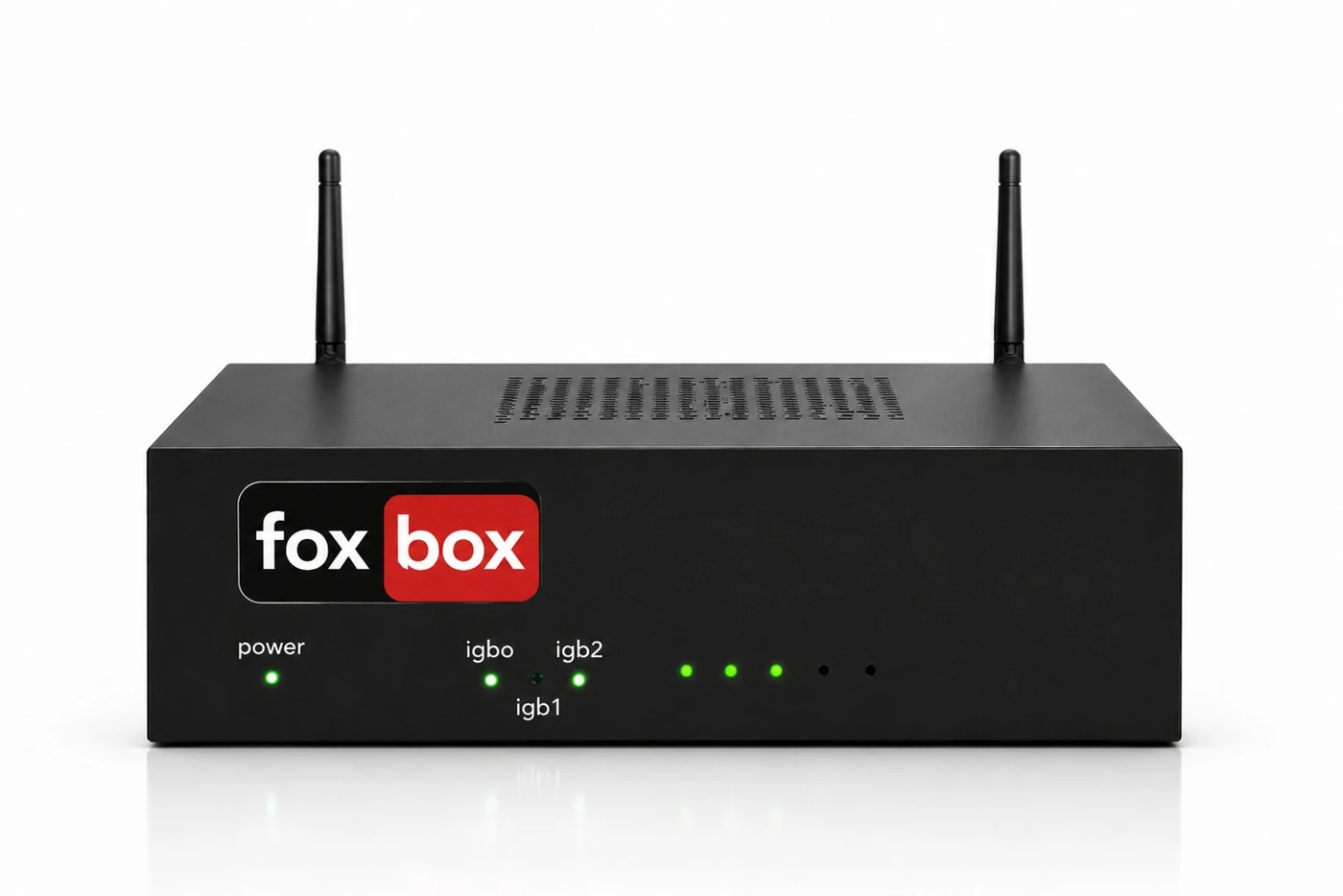 FoxBox S2 · thiết bị nhỏ gọn, hai modem
Cấu hình và xác thực
Thiết lập kỹ thuật: Zabbix
Kết nối thông qua cầu nối bên ngoài
Tạo loại phương tiện Webhook và sử dụng tệp webhook.js có thể tải xuống với các tham số bên dưới. Gán phương tiện cho một người dùng Zabbix chuyên dụng và bao gồm người dùng đó trong hành động xử lý sự cố/khôi phục. Lưu trữ mã thông báo cầu nối dưới dạng macro được bảo vệ. Đặt thời gian chờ 15 giây và một lần thử trong khi xác thực tích hợp.
Tập lệnh được cung cấp kết hợp EventId và EventStatus thành định danh sự kiện, gửi JSON đến cầu nối bên ngoài và chỉ chấp nhận dry_run, queued hoặc duplicate_suppressed. Giữ người nhận trong cấu hình cầu nối. Sự cố và quá trình khắc phục phải sử dụng các định danh riêng biệt; không được thay thế mã thông báo người dùng FoxBox bằng mã thông báo cầu nối.
Ví dụ cấu hình · thay thế các phần giữ chỗ trước khi sử dụng
URL = https://bridge.example.invalid/webhooks/zabbix
BridgeToken = {$FOXBOX.BRIDGE.TOKEN}
EventId = {EVENT.ID}
EventStatus = {EVENT.STATUS}
Subject = {ALERT.SUBJECT}
Message = {ALERT.MESSAGE}

# bridge payload identity
event_id = EventId + ":" + EventStatus
Xác thực trước khi kích hoạt transport
- Phát lại một sự cố giả lập, sau đó là quá trình khôi phục; kiểm tra một lần chấp nhận cho mỗi danh tính, không có nội dung tin nhắn trong nhật ký và lỗi rõ ràng trên các lỗi HTTP/JSON.
Tài liệu tham khảo: Zabbix Webhook media
API FoxBox: tham số, lỗi và trạng thái · Xác thực bộ chuyển đổi và xử lý trùng lặp
