ميلانو · كومو · منذ عام 2010SIM + SMPP / HTTP
ميلانو · كومو · منذ عام 2010SIM + SMPP / HTTP
ميلانو · كومو · منذ عام 2010SIM + SMPP / HTTP
بعد تأكيد طلبك ومعالجة الدفع، نقوم عادةً بتجهيز طلبك للشحن خلال يوم إلى ثلاثة أيام عمل. تختلف مدة الشحن حسب موقعك وطريقة الشحن التي اخترتها. ستتلقى رسالة تأكيد الشحن عبر البريد الإلكتروني تتضمن رقم التتبع بمجرد مغادرة الطرد مستودعاتنا.
نشحن إلى جميع المناطق الرئيسية حول العالم. بالنسبة للطلبات التي يتم توصيلها خارج إيطاليا أو الاتحاد الأوروبي، قد تُطبق رسوم استيراد أو ضرائب أو رسوم مناولة محلية، يتحملها العميل. هذه الرسوم غير مشمولة في سعر الشراء أو رسوم الشحن، ما لم يُنص على خلاف ذلك صراحةً. يُرجى مراجعة قوانين الجمارك المحلية قبل تقديم الطلب.
إذا لم تدخل طلبيتك مرحلة الشحن بعد (أي لم يتم تحديث حالة "تم الشحن" أو إصدار رمز تتبع)، يمكنك طلب الإلغاء أو التعديل (مثل تغيير عنوان الشحن) عن طريق التواصل معنا في أقرب وقت ممكن. بمجرد شحن الطلب، لا يمكننا ضمان أي تغييرات، وتخضع عمليات الإرجاع لسياسة الإرجاع الخاصة بنا.
نقدم فترة إرجاع مدتها 30 يومًا من تاريخ التسليم، بشرط أن يكون المنتج غير مستخدم، وفي عبوته الأصلية، وأن تكون جميع الملحقات والوثائق سليمة. في حال وجود مشكلة مشمولة بالضمان (منتج معيب أو لا يعمل بشكل صحيح)، يُرجى التواصل معنا مع ذكر رقم الطلب وتفاصيل المنتج ووصف المشكلة أو إرفاق صورة لها. يغطي الضمان القياسي للأجهزة سنة واحدة من تاريخ الشراء.
بعد شحن طلبك، ستتلقى بريدًا إلكترونيًا يحتوي على رقم التتبع ورابط لصفحة تتبع الشحنة لدى شركة الشحن. يمكنك تسجيل الدخول إلى حسابك على موقعنا الإلكتروني (إن كنت مسجلاً) للاطلاع على حالة الطلب في أي وقت. في حال واجهت أي مشكلة في التتبع، تواصل مع خدمة العملاء وسنساعدك في تحديد موقع شحنتك.
نعم، نقبل الطلبات الدولية من خارج الاتحاد الأوروبي. بالنسبة للشحنات خارج الاتحاد الأوروبي، لا تُطبق ضريبة القيمة المضافة الإيطالية (22%) لأن المعاملة تُعامل كتصدير. قد تشمل التكلفة النهائية ضريبة القيمة المضافة على الواردات، والرسوم الجمركية، أو أي رسوم أخرى في بلدكم، وهي مسؤوليتكم. أما بالنسبة للطلبات داخل الاتحاد الأوروبي، فقد تخضعون لقواعد ضريبة القيمة المضافة المحلية (على سبيل المثال، عبر نظام OSS) حسب وضعكم (مستهلك أو شركة).
يمكنك تحميل الملف من هنا
(v7_20260612),
آخر إصدار
(v8_20260916)
يستخدم BalenaEtcher أو استخدم الأمر dd لنسخ نظام الملفات على قرص MSATA أو محرك أقراص USB.

كيفية إزالة قرص mSATA وتحديثه باستخدام محول USB mSATA
من السهل جدًا العثور على محول USB mSATA عبر الإنترنت، وعادة ما يكلف حوالي 10 يورو على أمازون.
مهم: تعامل مع القرص بعناية، وتجنب لمس الموصلات الذهبية، وتأكد من إيقاف تشغيل اللوحة تمامًا قبل إزالتها.
تم شحن وحدات FoxBox قبل 5 يونيو 2026 قد يتأثر بـ مشكلة محتملة في الشبكة حيث تستقبل واجهة الإيثرنت كلاً من:
وهذا قد يؤدي إلى:
الاتصال بـ FoxBox عبر SSH:
ssh [email protected]
(default user foxbox password foxbox)
then check
ip -br addr show enp3s0
مسار IP
واجهة الشبكة enp3s0 كان ينبغي أن يكون تم تخصيص عنوان IP واحد فقط:
192.168.1.98/24
إذا رأيت عنواني IP، على سبيل المثال:
enp3s0 UP 192.168.1.98/24 192.168.1.120/24
عندها تتأثر الوحدة بهذه المشكلة ويجب تعطيل إعدادات DHCP.
قم بتشغيل الأوامر التالية:
echo ‘network: {config: disabled}’ | sudo tee /etc/cloud/cloud.cfg.d/99-disable-network-config.cfg
Sudo mv /etc/netplan/50-cloud-init.yaml \
/etc/netplan/50-cloud-init.yaml.disabled
sudo netplan generate
sudo netplan apply
أعد تشغيل الأوامر التالية:
ip -br addr show enp3s0
مسار IP
وكان ينبغي عليك أن تمتلك
192.168.1.98/24
بدون عناوين إضافية مخصصة من قبل بروتوكول DHCP.
في معظم الحالات، لا حاجة لإعادة التشغيلتُصبح التغييرات سارية المفعول فور تشغيل البرنامج:
sudo netplan apply
ومع ذلك، إذا ظل اتصال الشبكة غير مستقر بعد تطبيق الإصلاح، فقد يتم إعادة تشغيل النظام كإجراء احترازي إضافي.
في بعض الحالات، قد يتم تشغيل جهاز FoxBox ولكنه يفشل في إكمال تسلسل بدء التشغيل العادي.
تشمل الأعراض النموذجية ما يلي:
في معظم الحالات، يكون سبب هذا السلوك هو إعدادات BIOS غير الصحيحة، والتي غالباً ما ترتبط بإعدادات جهاز التخزين. وعادةً ما يؤدي استعادة BIOS إلى إعدادات المصنع الافتراضية إلى حل المشكلة.
قبل البدء، قم بالاتصال بما يلي:
هذه الأجهزة مطلوبة للوصول إلى أداة إعداد BIOS.
DELحتى تظهر أداة إعداد BIOS على الشاشة.
Save & Exit
→ Restore Defaults
أو يمكنك الضغط على أحد الأزرار التالية في بعض إصدارات BIOS:
F9لتحميل الإعدادات الافتراضية.
Save & Exit
→ Save Changes and Reset
أو اضغط:
F10ثم أكد.
بعد إعادة التشغيل:
إذا استمر غياب صوت التنبيه عند بدء التشغيل بعد استعادة الإعدادات الافتراضية لنظام BIOS:
يحتوي نظام الإدخال والإخراج الأساسي (BIOS) الخاص بـ FoxBox على معلمات تكوين تتحكم في تهيئة وحدة التخزين واكتشاف جهاز الإقلاع. في حالات نادرة، قد تُضبط هذه الإعدادات بشكل خاطئ، مما يمنع النظام من إكمال عملية بدء التشغيل.
تؤدي استعادة إعدادات المصنع الافتراضية إلى إعادة جميع إعدادات BIOS إلى تكوينها المعتمد، كما أنها تحل الغالبية العظمى من مشكلات بدء التشغيل المتعلقة بسوء تكوين BIOS.
تم شحن وحدات FoxBox قبل 25 مايو 2026 قد تتأثر بمشكلة أو أكثر من مشاكل التكوين المتعلقة بما يلي:
لتبسيط عملية الاستعادة، تم إنشاء برنامج نصي للصيانة باسم:
foxbox_fix_kannel_autoconfig.shيمكن تنفيذه مباشرةً على جهاز FoxBox. يقوم البرنامج النصي تلقائيًا بتطبيق سلسلة من الإجراءات التصحيحية التي تحل المشكلات الأكثر شيوعًا الموجودة في عمليات النشر القديمة.
الاتصال بـ FoxBox عبر SSH:
ssh [email protected]كلمة المرور:
foxboxانسخ البرنامج النصي إلى FoxBox باستخدام SCP أو SFTP أو WinSCP أو FileZilla أو أي أداة نقل ملفات مفضلة.
على سبيل المثال:
scp foxbox_fix_kannel_autoconfig.sh [email protected]:/home/foxbox/cd /home/foxboxchmod +x foxbox_fix_kannel_autoconfig.sh./foxbox_fix_kannel_autoconfig.shسيقوم البرنامج النصي بإنشاء نسخ احتياطية تلقائيًا قبل تعديل أي ملفات تكوين.
يستبدل البرنامج النصي منطق الكشف التلقائي عن المودم بتنفيذ أكثر قوة:
smsc التعريفات؛يحل هذا الأمر المشكلات التي يتم فيها اكتشاف أجهزة المودم بشكل غير متسق بعد إعادة التشغيل أو إعادة الاتصال.
يقوم البرنامج النصي بإعادة إنشاء التكوين الافتراضي لخدمة الرسائل النصية القصيرة الواردة:
group = sms-service
keyword = default
catch-all = yes
يضمن هذا أن يتم توجيه الرسائل الواردة بشكل صحيح إلى تطبيق FoxBox بدلاً من رفضها أو توليد ردود تلقائية غير متوقعة.
يقوم البرنامج النصي بإعادة بناء قواعد توجيه Kannel بناءً على أجهزة المودم المكتشفة ويوزع حركة المرور تلقائيًا عبر جميع أجهزة GSM المتاحة.
يحل هذا الأمر الحالات التي:
يقوم البرنامج النصي بتحديث سلوك وكيل Kannel لتفسير استجابات HTTP الناجحة بشكل صحيح حتى عندما يُرجع الخادم البعيد نص استجابة فارغًا.
يحل هذا الأمر حالات فشل الإرسال الخاطئة الناتجة عن منطق التحقق من صحة الوكيل.
يقوم البرنامج النصي تلقائيًا بتعطيل إعدادات التقاط webhook القديمة التي قد تتداخل مع معالجة الرسائل النصية القصيرة.
يمنع هذا إعادة توجيه الرسائل إلى نقاط نهاية تصحيح الأخطاء القديمة.
يقوم البرنامج النصي باستعادة القيم الموصى بها لما يلي:
يحل هذا الأمر العديد من المشكلات المتعلقة بالاتصال بالبوابة ومعالجة تقارير التسليم.
بعد تطبيق الإصلاحات، يقوم البرنامج النصي تلقائيًا بما يلي:
يُعاد تشغيل البرنامج النصي تلقائيًا:
bearerbox
smsbox
مما يسمح بتفعيل التكوين الجديد على الفور.
في نهاية التنفيذ، ستظهر لك رسائل مشابهة لما يلي:
[fix] verify
[fix] restart kannel
[fix] smoke
بدون أي أخطاء فادحة.
يقوم البرنامج النصي أيضًا بإجراء اختبار اتصال داخلي للتحقق من أن سلسلة معالجة الرسائل النصية القصيرة تعمل بشكل صحيح.
نعم.
النص:
يُوصى باستخدام برنامج الصيانة هذا بشكل أساسي لما يلي:
تم شحن وحدات FoxBox قبل 25 مايو 2026
حيث قد توجد مشكلة واحدة أو أكثر من مشاكل التكوين المذكورة أعلاه.
الأنظمة التي يتم شحنها بعد هذا التاريخ تتضمن بالفعل التكوين المصحح ولا تتطلب هذا الإجراء بشكل عام.
يهدف هذا الإجراء إلى أن يكون إجراء صيانة وقائية ويمكن تنفيذه بأمان حتى لو لم يتم ملاحظة المشكلة المحددة بعد.
تنزيل الإصلاح (ملف مضغوط محمي بكلمة مرور، وكلمة المرور هي foxbox)
foxbox_fix_kannel_autoconfig
إجراء ترقية Docker لـ phpMyAdmin (مع الحفاظ على البروكسي)
(والشبكة سليمة)
توضح هذه الوثيقة الإجراء المعتمد المستخدم لترقية حاوية Docker الخاصة بـ phpMyAdmin إلى إصدار أحدث.
إصدار PHP/phpMyAdmin بهدف التخفيف من آثار الثغرات الأمنية (CVEs) التي تؤثر على وقت تشغيل PHP السابق، مع الحفاظ على
شبكة Docker الحالية وتكوين خادم الوكيل العكسي NGINX يعملان بكامل طاقتهما.
1. نسخ الإعدادات الحالية احتياطياً
قرص مضغوط ~
sudo docker inspect phpmyadmin > phpmyadmin.backup.inspect.json
sudo docker logs phpmyadmin > phpmyadmin.backup.logs.txt 2>&1
2. التحقق من متغيرات البيئة الحالية
sudo docker inspect phpmyadmin –format ‘{{range .Config.Env}}{{println .}}{{end}}’
3. سحب صورة phpMyAdmin المحدثة
sudo docker pull phpmyadmin:5.2.3
4. إيقاف الحاوية الحالية وإنشاء نسخة احتياطية منها
sudo docker stop phpmyadmin
sudo docker rename phpmyadmin phpmyadmin_old
5. أعد إنشاء الحاوية على شبكة Docker الحالية
sudo docker run -d \
–name phpmyadmin \
–network foxnet
-p 8081:80 \
-e PMA_HOST=mysql8 \
-e PMA_PORT=3306 \
-e PMA_ABSOLUTE_URI=https://YOUR_DOMAIN/phpmyadmin/ \
–إعادة التشغيل ما لم يتم إيقاف التشغيل
phpmyadmin:5.2.3
6. التحقق من حالة الحاوية
sudo docker ps
sudo docker logs –tail=100 phpmyadmin
curl -I http://localhost:8081
7. إعادة تحميل إعدادات NGINX
sudo docker exec nginx_proxy nginx -t
sudo docker exec nginx_proxy nginx -s reload
8. اختبار الوصول
https://YOUR_DOMAIN/phpmyadmin/9. إزالة الحاوية القديمة بعد التحقق الناجح
sudo docker rm phpmyadmin_old
10. إجراءات التراجع (إذا لزم الأمر)
sudo docker stop phpmyadmin
sudo docker rm phpmyadmin
sudo docker rename phpmyadmin_old phpmyadmin
sudo docker start phpmyadmin
ملاحظات هامة
– يظل تكوين خادم الوكيل العكسي NGINX الحالي ساريًا لأن اسم الحاوية phpMyAdmin و
شبكة دوكر فوكسنت تم الحفاظ عليها.
– الحاوية المحدثة تعمل الآن:
– phpMyAdmin 5.2.3
– PHP 8.3.26
– من المتوقع أن يحل هذا التحديث الثغرات الأمنية المتعلقة بإصدارات PHP القديمة التي كانت مضمنة سابقًا داخل صورة الحاوية حتى تاريخ 31/05/2026
يستجيب جهاز FoxBox لطلبات الاتصال بالشبكة، لكن واجهة الويب غير متاحة، ويعرض المتصفح رسالة خطأ. 502 مدخل غير صالح خطأ.
قم بتوصيل شاشة HDMI ولوحة مفاتيح USB مباشرة بجهاز FoxBox.
عند ظهور نافذة تسجيل الدخول، استخدم بيانات الاعتماد التالية:
اسم المستخدم: foxbox
كلمة المرور: foxbox
تأكد من أن واجهة الشبكة ens3 يحتوي على عنوان IP المتوقع:
ip addr show ens3تأكد من أن الواجهة لها عنوان مشابه لما يلي:
192.168.1.98إذا كان عنوان IP مفقودًا أو غير صحيح، فتحقق من تكوين الشبكة قبل المتابعة.
إذا كان عنوان IP صحيحًا ولكن واجهة الويب لا تزال غير متاحة، فقم بتنفيذ الأوامر التالية:
sudo docker update --restart unless-stopped nginx_proxy
sudo docker update --restart unless-stopped goffy_pare_mod
ثم أعد تشغيل الحاويات:
sudo docker restart nginx_proxy
sudo docker restart goffy_pare_modانتظر حوالي 30 ثانية ثم قم بتحديث المتصفح.
يجب أن تكون واجهة الويب الخاصة بـ FoxBox متاحة الآن.
يشير خطأ 502 Bad Gateway عادةً إلى وجود مشكلة في خادم NGINX العكسي (nginx_proxy) غير قادر على الاتصال بتطبيق الواجهة الخلفية (goffy_pare_mod). عادةً ما يؤدي إعادة تشغيل الحاويات والتأكد من تكوين سياسات إعادة تشغيل Docker بشكل صحيح إلى حل المشكلة.
ens3 لديه عنوان IP صالح (مثلاً 192.168.1.98).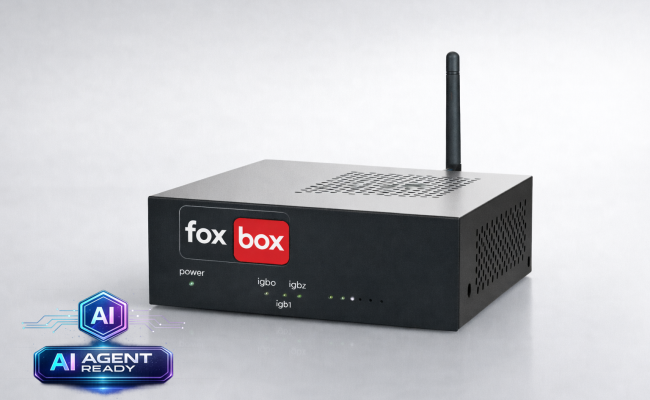
وكيل الذكاء الاصطناعي جاهز
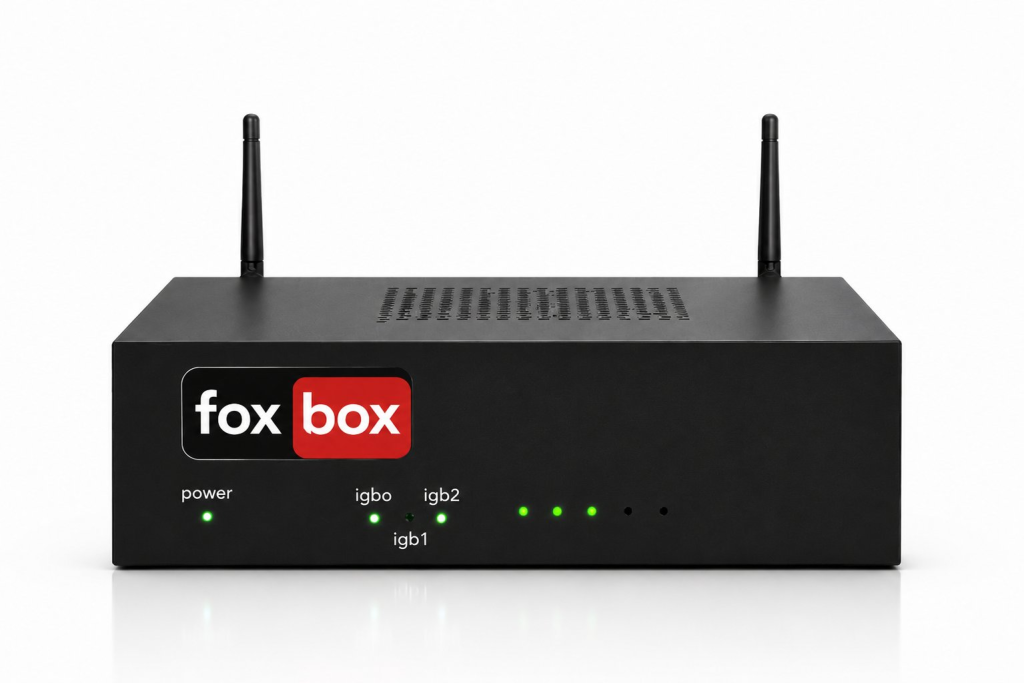
وكيل الذكاء الاصطناعي جاهز
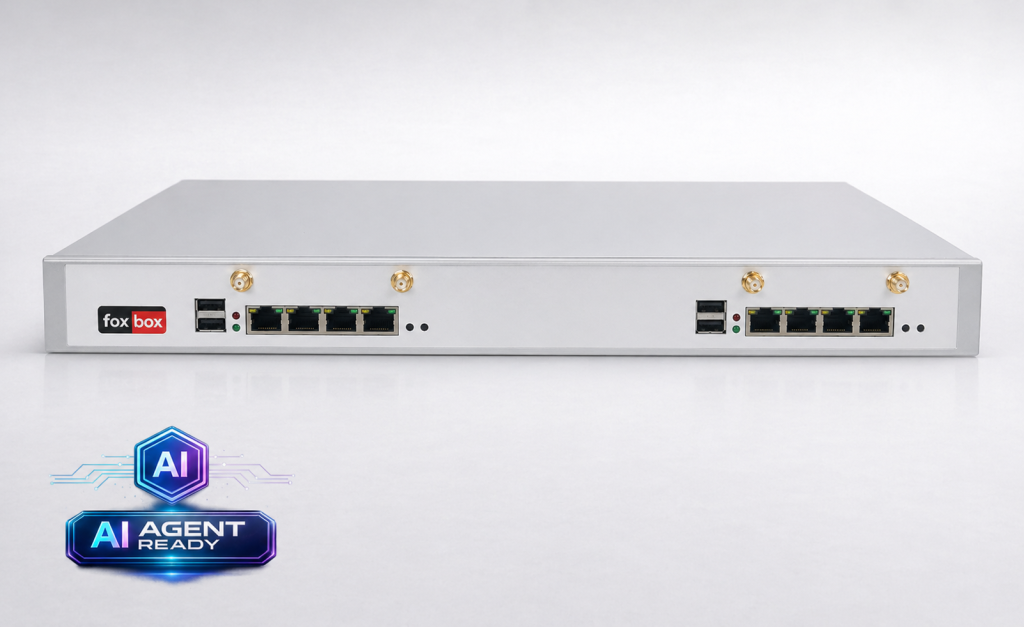
وكيل الذكاء الاصطناعي جاهز
كيفية إزالة قرص mSATA وتحديثه باستخدام محول USB mSATA
من السهل جدًا العثور على محول USB mSATA عبر الإنترنت، وعادة ما يكلف حوالي 10 يورو على أمازون.
مهم: تعامل مع القرص بعناية، وتجنب لمس الموصلات الذهبية، وتأكد من إيقاف تشغيل اللوحة تمامًا قبل إزالتها.