Milano · Como · 2010'dan beriSIM + SMPP / HTTP
Milano · Como · 2010'dan beriSIM + SMPP / HTTP
Milano · Como · 2010'dan beriSIM + SMPP / HTTP
Siparişiniz onaylandıktan ve ödeme işlendikten sonra, ürününüzü genellikle 1-3 iş günü içinde gönderime hazırlıyoruz. Gönderim süreleri, konumunuza ve seçtiğiniz gönderim yöntemine bağlı olarak değişir. Paket depomuzdan çıktığında, takip numarasını içeren bir gönderim onay e-postası alacaksınız.
Dünya çapındaki tüm önemli bölgelere gönderim yapıyoruz. İtalya veya Avrupa Birliği dışına teslim edilen siparişler için, yerel ithalat vergileri, harçlar veya işlem ücretleri uygulanabilir ve bunlar müşterinin sorumluluğundadır. Bu ücretler, açıkça belirtilmediği sürece, satın alma fiyatınıza veya kargo ücretinize dahil değildir. Sipariş vermeden önce lütfen yerel gümrük düzenlemelerinizi kontrol edin.
Siparişiniz henüz gönderim sürecine girmediyse (yani, "gönderildi" durumu veya takip kodu verilmediyse), en kısa sürede bizimle iletişime geçerek iptal veya değişiklik (örneğin gönderim adresini değiştirme) talebinde bulunabilirsiniz. Sipariş gönderildikten sonra herhangi bir değişikliği garanti edemeyiz; iadeler daha sonra iade politikamıza göre yapılacaktır.
Ürünün kullanılmamış, orijinal ambalajında ve tüm aksesuarları ile belgelerinin eksiksiz ve hasarsız olması koşuluyla, teslimat tarihinden itibaren 30 günlük iade süresi sunuyoruz. Arızalı veya düzgün çalışmayan ürünler gibi garanti konularında, sipariş numaranızı, ürün bilgilerini ve sorunun açıklamasını ya da fotoğrafını ileterek bizimle iletişime geçin. Standart donanım garantimiz satın alma tarihinden itibaren bir yılı kapsar.
Ürününüzü gönderdikten sonra, takip numarası ve kuryenin takip sayfasına bağlantı içeren bir e-posta alacaksınız. Sipariş durumunuzu istediğiniz zaman kontrol etmek için web sitemizdeki hesabınıza (kayıtlıysanız) giriş yapabilirsiniz. Takip ile ilgili herhangi bir sorun yaşarsanız, müşteri desteğimizle iletişime geçin, gönderinizi bulmanıza yardımcı olacağız.
Evet — AB dışındaki uluslararası siparişleri kabul ediyoruz. AB dışı gönderilerde, işlem ihracat olarak değerlendirildiği için İtalyan KDV'si (%22 KDV) uygulanmaz. Nihai maliyet, ülkenizdeki ithalat KDV'si, gümrük vergileri veya diğer ücretleri içerebilir ve bunlar sizin sorumluluğunuzdadır. AB içindeki siparişler için, durumunuza (tüketici veya işletme) bağlı olarak yerel KDV kurallarına (örneğin, OSS aracılığıyla) tabi olabilirsiniz.
İndirme burada mevcuttur.
(v7_20260612),
Son Sürüm
(v8_20260916)
kullanın BalenaEtcher veya dosya sistemini bir MSATA diske veya USB sürücüsüne kopyalamak için dd kullanın.

mSATA diskini nasıl çıkarıp USB mSATA adaptörü kullanarak nasıl flaşlayabilirim?
Bir USB mSATA adaptörünü çevrimiçi olarak bulmak çok kolaydır ve genellikle Amazon'da yaklaşık 10 €'ya mal olur.
Önemli: diski dikkatlice tutun, altın kontaklara dokunmaktan kaçının ve çıkarmadan önce kartın tamamen kapalı olduğundan emin olun.
Sevk edilen FoxBox üniteleri 5 Haziran 2026'dan önce şunlardan etkilenebilir: olası ağ sorunu Ethernet arayüzünün her ikisini de aldığı yerlerde:
Bu şunlara yol açabilir:
SSH üzerinden FoxBox'a bağlanın:
ssh [email protected]
(default user foxbox password foxbox)
then check
ip -br addr show enp3s0
ip route
Ağ arayüzü enp3s0 sahip olmalıdır. yalnızca bir IP adresi atanır:
192.168.1.98/24
2 IP adresi görürseniz örnek:
enp3s0 UP 192.168.1.98/24 192.168.1.120/24
bu sorun üniteyi etkiliyorsa DHCP yapılandırması devre dışı bırakılmalıdır.
Aşağıdaki komutları çalıştırın:
echo 'ağ: {config: disabled}' | sudo tee /etc/cloud/cloud.cfg.d/99-disable-network-config.cfg
sudo mv /etc/netplan/50-cloud-init.yaml \
/etc/netplan/50-cloud-init.yaml.disabled
sudo netplan generate
sudo netplan apply
Aşağıdaki komutları tekrar çalıştırın:
ip -br addr show enp3s0
ip route
ve sahip olmalısınız
192.168.1.98/24
ek DHCP tarafından atanan adresler olmadan.
Çoğu durumda, yeniden başlatmaya gerek yok. Değişiklikler, aşağıdaki komut çalıştırıldıktan hemen sonra yürürlüğe girer:
sudo netplan apply
Ancak, düzeltme uygulandıktan sonra ağ bağlantısı tutarsız kalırsa, ek bir önlem olarak sistem yeniden başlatılabilir.
Bazı durumlarda, bir FoxBox açılabilir ancak normal başlatma dizisini tamamlayamayabilir.
Tipik belirtiler şunlardır:
Çoğu durumda, bu davranış genellikle depolama aygıtı ayarlarıyla ilgili yanlış bir BIOS yapılandırmasından kaynaklanır. BIOS'u fabrika varsayılan ayarlarına geri yüklemek genellikle sorunu çözer.
Başlamadan önce bağlanın:
Bu cihazlar BIOS kurulum yardımcı programına erişmek için gereklidir.
DELBIOS Kurulum Yardımcı Programı monitörde görünene kadar.
Save & Exit
→ Restore Defaults
Alternatif olarak, bazı BIOS sürümlerinde şunlara basabilirsiniz:
F9varsayılan yapılandırmayı yüklemek için.
Save & Exit
→ Save Changes and Reset
veya basın:
F10ve onaylamak isteyen teknoloji ortakları, sistem entegratörleri, telekom sağlayıcıları ve BT bayileri arıyoruz.
Yeniden başlatmanın ardından:
BIOS varsayılan ayarlarına geri döndükten sonra başlangıç bip sesi hala yoksa:
FoxBox BIOS'u, depolama başlatma ve önyükleme aygıtı algılamayı kontrol eden yapılandırma parametreleri içerir. Nadir durumlarda, bu ayarlar yanlış yapılandırılabilir ve sistemin başlatma dizisini tamamlamasını engelleyebilir.
Fabrika varsayılan ayarlarına geri döndürmek, tüm BIOS ayarlarını doğrulanmış yapılandırmalarına döndürür ve BIOS yanlış yapılandırmasıyla ilgili başlatma sorunlarının büyük çoğunluğunu çözer.
Sevk edilen FoxBox üniteleri 25 Mayıs 2026'dan önce şunlarla ilgili bir veya daha fazla yapılandırma sorunundan etkilenebilir:
Kurtarmayı basitleştirmek için, şu adlı bir bakım komut dosyası:
foxbox_fix_kannel_autoconfig.shdoğrudan FoxBox üzerinde çalıştırılabilir. Komut dosyası, eski dağıtımlarda bulunan en yaygın sorunları çözen bir dizi düzeltici eylemi otomatik olarak uygular.
SSH üzerinden FoxBox'a bağlanın:
ssh [email protected]Şifre:
foxboxKomut dosyasını SCP, SFTP, WinSCP, FileZilla veya tercih ettiğiniz herhangi bir dosya aktarım aracı kullanarak FoxBox'a kopyalayın.
Örneğin:
scp foxbox_fix_kannel_autoconfig.sh [email protected]:/home/foxbox/cd /home/foxboxchmod +x foxbox_fix_kannel_autoconfig.sh./foxbox_fix_kannel_autoconfig.shBu komut dosyası, herhangi bir yapılandırma dosyasını değiştirmeden önce otomatik olarak yedeklemeler oluşturacaktır.
Komut dosyası, modem otomatik algılama mantığını daha sağlam bir uygulamayla değiştirir:
smsc Tanımlar;Bu, yeniden başlatma veya yeniden bağlantıdan sonra modemlerin tutarsız bir şekilde algılanması sorunlarını giderir.
Komut dosyası, varsayılan gelen SMS hizmeti yapılandırmasını yeniden oluşturur:
group = sms-service
keyword = default
catch-all = yes
Bu, gelen mesajların reddedilmek veya beklenmedik otomatik yanıtlar oluşturmak yerine FoxBox uygulamasına düzgün bir şekilde iletilmesini sağlar.
Komut dosyası, algılanan modemlere göre Kannel yönlendirme kurallarını yeniden oluşturur ve trafiği tüm kullanılabilir GSM cihazlarına otomatik olarak dağıtır.
Bu, aşağıdaki durumları giderir:
Komut dosyası, uzak sunucu boş bir yanıt gövdesi döndürse bile başarılı HTTP yanıtlarını doğru şekilde yorumlamak için Kannel proxy davranışını günceller.
Bu, proxy doğrulama mantığından kaynaklanan yanlış iletim hatalarını giderir.
Komut dosyası, SMS işlemeyi engelleyebilecek eski webhook yakalama yapılandırmalarını otomatik olarak devre dışı bırakır.
Bu, mesajların eski hata ayıklama uç noktalarına yönlendirilmesini önler.
Komut dosyası, önerilen değerleri geri yükler:
Bu, ağ geçidi iletişimi ve teslim raporu işleme ile ilgili çeşitli sorunları giderir.
Düzeltmeler uygulandıktan sonra, komut dosyası otomatik olarak:
Komut dosyası otomatik olarak yeniden başlatır:
bearerbox
smsbox
yeni yapılandırmanın hemen etkin hale gelmesini sağlar.
Yürütmenin sonunda aşağıdaki gibi mesajlar görmelisiniz:
[fix] verify
[fix] restart kannel
[fix] smoke
herhangi bir ölümcül hata olmadan hatalar.
Komut dosyası ayrıca SMS işleme zincirinin doğru çalıştığını doğrulamak için dahili bir bağlantı testi gerçekleştirir.
Evet.
Komut dosyası:
Bu bakım betiği öncelikle şunlar için önerilir:
25 Mayıs 2026'dan önce sevk edilen FoxBox üniteleri
yukarıdaki yapılandırma sorunlarından bir veya daha fazlasının mevcut olabileceği yerlerde.
Bu tarihten sonra sevk edilen sistemler zaten düzeltilmiş yapılandırmayı içerir ve genellikle bu prosedüre ihtiyaç duymaz.
Bu prosedür, önleyici bir bakım işlemi olarak tasarlanmıştır ve belirli sorun henüz gözlemlenmemiş olsa bile güvenle yürütülebilir.
DÜZELTME İNDİR (zip arşivi şifre korumalıdır, şifre foxbox'tur)
foxbox_fix_kannel_autoconfig
phpMyAdmin Docker Yükseltme Prosedürü (Proxy'yi Koruma)
ve Ağ Bütünlüğü)
Bu belge, phpMyAdmin Docker kapsayıcısını daha yeni bir sürüme yükseltmek için kullanılan doğrulanmış prosedürü açıklar.
Önceki PHP çalışma zamanını etkileyen CVE'leri azaltmak için PHP/phpMyAdmin sürümü, aynı zamanda mevcut olanı korumak için
Mevcut Docker ağı ve NGINX ters proxy yapılandırması tamamen çalışır durumda.
1. Mevcut Yapılandırmayı Yedekleyin
cd ~
sudo docker inspect phpmyadmin > phpmyadmin.backup.inspect.json
sudo docker logs phpmyadmin > phpmyadmin.backup.logs.txt 2>&1
2. Mevcut Ortam Değişkenlerini Kontrol Edin
sudo docker inspect phpmyadmin –format ‘{{range .Config.Env}}{{println .}}{{end}}’
3. Güncellenmiş phpMyAdmin Görüntüsünü Çekin
sudo docker pull phpmyadmin:5.2.3
4. Mevcut Konteyneri Durdurun ve Yedekleyin
sudo docker stop phpmyadmin
sudo docker rename phpmyadmin phpmyadmin_old
5. Mevcut Docker Ağında Konteyneri Yeniden Oluşturun
sudo docker run -d \
–name phpmyadmin \
–network foxnet \
-p 8081:80 \
-e PMA_HOST=mysql8 \
-e PMA_PORT=3306 \
-e PMA_ABSOLUTE_URI=https://YOUR_DOMAIN/phpmyadmin/ \
–restart unless-stopped \
phpmyadmin:5.2.3
6. Konteyner Durumunu Doğrulayın
sudo docker ps
sudo docker logs –tail=100 phpmyadmin
curl -I http://localhost:8081
7. NGINX'i Yeniden Yükleyin Yapılandırma
sudo docker exec nginx_proxy nginx -t
sudo docker exec nginx_proxy nginx -s reload
8. Erişimi Test Etme
https://YOUR_DOMAIN/phpmyadmin/9. Başarılı Doğrulamadan Sonra Eski Konteyneri Kaldırma
sudo docker rm phpmyadmin_old
10. Geri Alma Prosedürü (gerekirse)
sudo docker stop phpmyadmin
sudo docker rm phpmyadmin
sudo docker rename phpmyadmin_old phpmyadmin
sudo docker start phpmyadmin
Önemli Notlar
– Mevcut NGINX ters proxy yapılandırması, konteyner adı nedeniyle geçerliliğini koruyor. phpmyadmin ve
Docker ağı foxnet korunmuştur.
– Güncellenen konteyner şu anda çalışıyor:
– phpMyAdmin 5.2.3
– PHP 8.3.26
– Bu yükseltmenin, 31/05/2026 tarihine kadar konteyner görüntüsüne önceden dahil edilmiş eski PHP sürümleriyle ilgili CVE'leri çözmesi bekleniyor.
FoxBox ağ pinglerine yanıt veriyor, ancak web arayüzüne erişilemiyor ve tarayıcıda bir hata mesajı görüntüleniyor. 502 Hatalı Ağ Geçidi hata.
Bir HDMI monitörü ve bir USB klavyeyi doğrudan FoxBox'a bağlayın.
Giriş istemi göründüğünde, aşağıdaki kimlik bilgilerini kullanın:
Kullanıcı adı: foxbox
Şifre: foxbox
Ağ arayüzünü kontrol edin ens3 beklenen IP adresine sahip:
ip addr show ens3Arayüzün şu adrese benzer bir adrese sahip olduğunu doğrulayın:
192.168.1.98IP adresi eksik veya yanlışsa, devam etmeden önce ağ yapılandırmasını doğrulayın.
IP adresi doğruysa ancak web arayüzü hala kullanılamıyorsa, aşağıdaki komutları çalıştırın:
sudo docker update --restart unless-stopped nginx_proxy
sudo docker update --restart unless-stopped goffy_pare_mod
Ardından konteynerleri yeniden başlatın:
sudo docker restart nginx_proxy
sudo docker restart goffy_pare_modYaklaşık 30 saniye bekleyin ve tarayıcıyı yenileyin.
FoxBox web arayüzüne artık erişilebilir olmalıdır.
502 Hatalı Ağ Geçidi hatası genellikle NGINX ters proxy'sinin (nginx_proxy) arka uç uygulamasıyla iletişim kuramıyor (goffy_pare_mod). Konteynerleri yeniden başlatmak ve Docker yeniden başlatma politikalarının doğru şekilde yapılandırıldığından emin olmak genellikle sorunu çözer.
ens3 geçerli bir IP adresine sahip (örneğin, 192.168.1.98).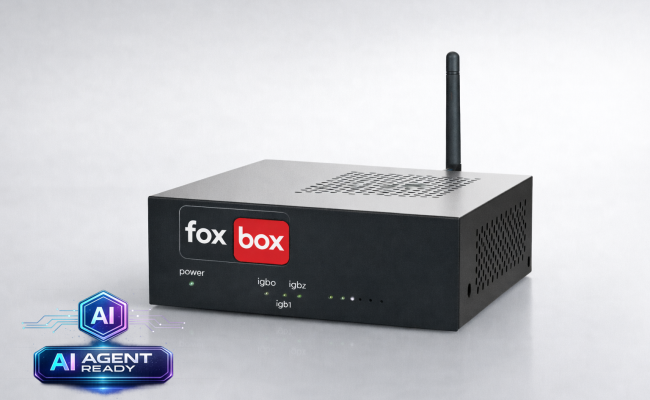
Yapay Zeka Ajanı Hazır
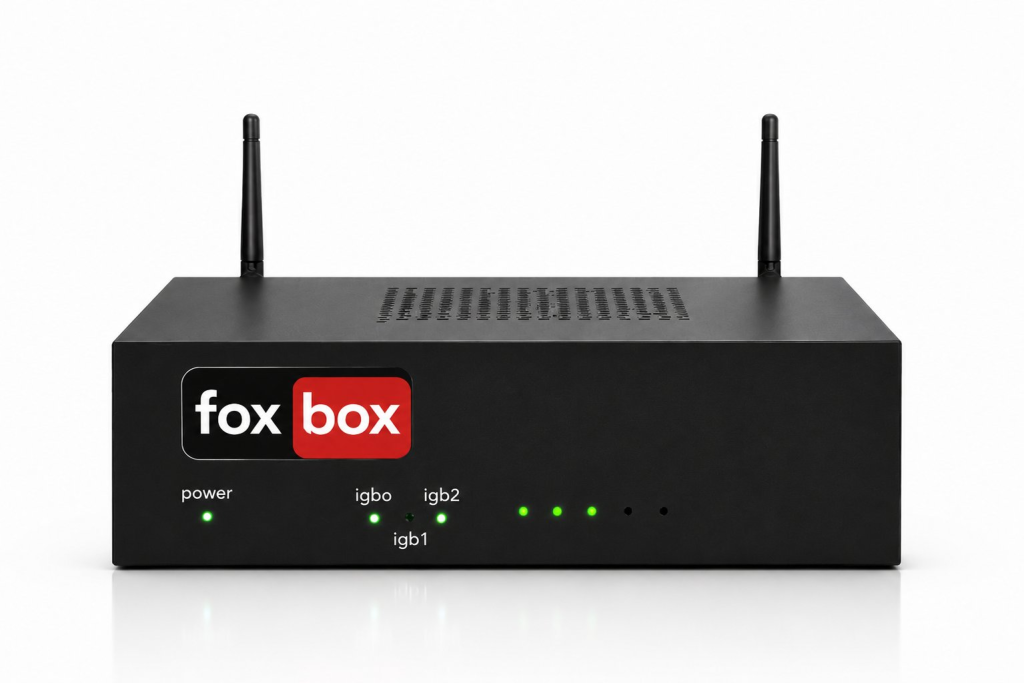
Yapay Zeka Ajanı Hazır
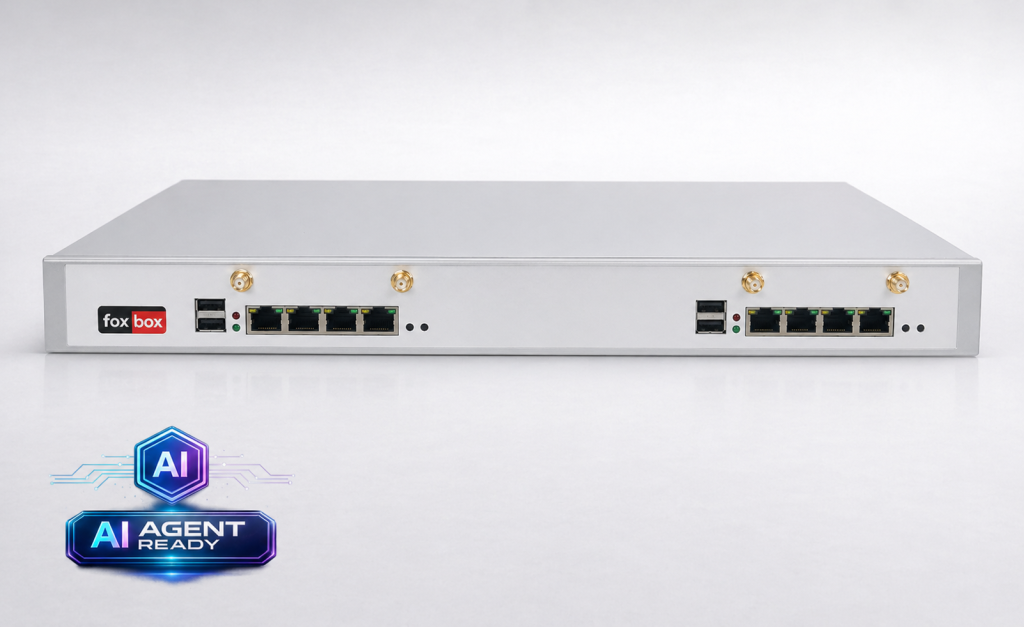
Yapay Zeka Ajanı Hazır
mSATA diskini nasıl çıkarıp USB mSATA adaptörü kullanarak nasıl flaşlayabilirim?
Bir USB mSATA adaptörünü çevrimiçi olarak bulmak çok kolaydır ve genellikle Amazon'da yaklaşık 10 €'ya mal olur.
Önemli: diski dikkatlice tutun, altın kontaklara dokunmaktan kaçının ve çıkarmadan önce kartın tamamen kapalı olduğundan emin olun.