Milaan · Como · Sinds 2010SIM + SMPP / HTTP
Milaan · Como · Sinds 2010SIM + SMPP / HTTP
Milaan · Como · Sinds 2010SIM + SMPP / HTTP
Zodra uw bestelling is bevestigd en de betaling is verwerkt, maken we uw artikel doorgaans binnen 1-3 werkdagen verzendklaar. De verzendtijden variëren afhankelijk van uw locatie en de gekozen verzendmethode. U ontvangt een e-mail met een verzendbevestiging en een trackingnummer zodra het pakket ons magazijn verlaat.
Wij verzenden naar alle belangrijke regio's wereldwijd. Voor bestellingen die buiten Italië of de Europese Unie worden geleverd, kunnen lokale invoerrechten, belastingen of administratiekosten van toepassing zijn. Deze kosten zijn voor rekening van de klant. Deze kosten zijn niet inbegrepen in uw aankoopprijs of verzendkosten, tenzij uitdrukkelijk anders vermeld. Controleer de lokale douanevoorschriften voordat u een bestelling plaatst.
Als uw bestelling nog niet is verzonden (d.w.z. geen "verzonden" status of trackingcode), kunt u zo snel mogelijk een annulering of wijziging aanvragen (zoals het wijzigen van het verzendadres). Zodra de bestelling is verzonden, kunnen we geen wijzigingen meer garanderen. Retourzendingen vallen dan onder ons retourbeleid.
We bieden een retourtermijn van 30 dagen vanaf de leverdatum, op voorwaarde dat het artikel niet is gebruikt, in de originele verpakking zit en alle accessoires en documentatie intact zijn. Neem bij garantiekwesties, zoals defecte of niet goed werkende artikelen, contact met ons op en vermeld het bestelnummer, de productgegevens en een beschrijving of foto van het probleem. Onze standaardgarantie op hardware geldt voor één jaar vanaf de aankoopdatum.
Nadat we uw artikel hebben verzonden, ontvangt u een e-mail met een trackingnummer en een link naar de trackingpagina van de koerier. U kunt op elk gewenst moment inloggen op uw account op onze website (indien geregistreerd) om de status van uw bestelling te controleren. Als u problemen ondervindt met het volgen van uw bestelling, neem dan contact op met onze klantenservice. Wij helpen u graag bij het traceren van uw zending.
Ja — we accepteren internationale bestellingen buiten de EU. Voor zendingen buiten de EU wordt geen Italiaanse btw (22%) toegepast, aangezien de transactie als export wordt behandeld. De uiteindelijke kosten kunnen invoer-btw, douanerechten of andere kosten in uw land omvatten, die voor uw rekening zijn. Voor bestellingen binnen de EU kunt u onderworpen zijn aan lokale btw-regels (bijvoorbeeld via OSS), afhankelijk van uw status (consument of bedrijf).
De download is hier beschikbaar.
(v7_20260612),
Laatste versie
(v8_20260916)
gebruik BalenaEtcher of dd om het bestandssysteem te repliceren op een MSATA-schijf of USB-stick.

Hoe verwijder ik de mSATA-schijf en flash ik deze met een USB mSATA-adapter?
Een USB mSATA-adapter is online gemakkelijk te vinden en kost meestal rond de €10 op Amazon.
Belangrijk: Behandel de schijf voorzichtig, raak de gouden contacten niet aan en zorg ervoor dat het bord volledig is uitgeschakeld voordat u het verwijdert.
Verzonden FoxBox-eenheden vóór 5 juni 2026 mogelijk worden beïnvloed door een mogelijk netwerkprobleem waar de Ethernet-interface beide ontvangt:
Dit kan leiden tot:
Verbinding maken met de FoxBox via SSH:
ssh [email protected]
(default user foxbox password foxbox)
then check
ip -br addr show enp3s0
ip route
De netwerkinterface enp3s0 zou moeten hebben slechts één IP-adres toegewezen:
192.168.1.98/24
als u 2 IP-adressen ziet, bijvoorbeeld:
enp3s0 UP 192.168.1.98/24 192.168.1.120/24
dan wordt het apparaat door dit probleem getroffen en moet de DHCP-configuratie worden uitgeschakeld.
Voer de volgende opdrachten uit:
echo ‘network: {config: disabled}’ | sudo tee /etc/cloud/cloud.cfg.d/99-disable-network-config.cfg
sudo mv /etc/netplan/50-cloud-init.yaml \
/etc/netplan/50-cloud-init.yaml.disabled
sudo netplan generate
sudo netplan apply
Voer de volgende opdrachten opnieuw uit:
ip -br addr show enp3s0
ip route
en u zou moeten beschikken over
192.168.1.98/24
zonder extra DHCP-toegewezen adressen.
In de meeste gevallen, Geen herstart nodig. De wijzigingen worden direct van kracht na het uitvoeren van:
sudo netplan apply
Als de netwerkverbinding echter na het toepassen van de fix inconsistent blijft, kan een herstart van het systeem als extra voorzorgsmaatregel worden uitgevoerd.
In sommige gevallen kan een FoxBox wel opstarten, maar de normale opstartprocedure niet voltooien.
Typische symptomen zijn onder andere:
In de meeste gevallen wordt dit gedrag veroorzaakt door een onjuiste BIOS-configuratie, vaak gerelateerd aan instellingen van het opslagapparaat. Het herstellen van de BIOS naar de fabrieksinstellingen lost het probleem meestal op.
Voordat u begint, moet u verbinding maken:
Deze apparaten zijn vereist om toegang te krijgen tot het BIOS-setup-hulpprogramma.
DELtotdat het BIOS Setup Utility verschijnt op het scherm monitor.
Save & Exit
→ Restore Defaults
Als alternatief kunt u op sommige BIOS-versies op het volgende drukken:
F9om de standaardconfiguratie te laden.
Save & Exit
→ Save Changes and Reset
of Druk op:
F10en bevestiging willen bieden.
Na de herstart:
Als de opstartpiep nog steeds ontbreekt na het herstellen van de BIOS-standaardinstellingen:
Het FoxBox BIOS bevat configuratieparameters die de initialisatie van de opslag en de detectie van het opstartapparaat regelen. In zeldzame gevallen kunnen deze instellingen verkeerd geconfigureerd raken, waardoor het systeem de opstartprocedure niet kan voltooien.
Het herstellen van de fabrieksinstellingen zet alle BIOS-instellingen terug naar hun gevalideerde configuratie en lost de overgrote meerderheid van opstartproblemen op die verband houden met een verkeerde BIOS-configuratie.
Verzonden FoxBox-eenheden vóór 25 mei 2026 mogelijk worden beïnvloed door een of meer configuratieproblemen met betrekking tot:
Om herstel te vereenvoudigen, een onderhoudsscript met de naam:
foxbox_fix_kannel_autoconfig.shkan direct op de FoxBox worden uitgevoerd. Het script past automatisch een reeks correctieve acties toe die de meest voorkomende problemen in oudere implementaties oplossen.
Verbinding maken met de FoxBox via SSH:
ssh [email protected]Wachtwoord:
foxboxKopieer het script naar de FoxBox met behulp van SCP, SFTP, WinSCP, FileZilla of een ander gewenst bestandsoverdrachtsprogramma.
Bijvoorbeeld:
scp foxbox_fix_kannel_autoconfig.sh [email protected]:/home/foxbox/cd /home/foxboxchmod +x foxbox_fix_kannel_autoconfig.sh./foxbox_fix_kannel_autoconfig.shHet script maakt automatisch back-ups voordat configuratiebestanden worden gewijzigd.
Het script vervangt de automatische modemdetectielogica door een robuustere implementatie die:
smsc Definities;Dit lost problemen op waarbij modems inconsistent worden gedetecteerd na een herstart of herverbinding.
Het script herstelt de standaardconfiguratie voor de inkomende SMS-service:
group = sms-service
keyword = default
catch-all = yes
Dit zorgt ervoor dat inkomende berichten correct worden doorgestuurd naar de FoxBox-applicatie in plaats van te worden geweigerd of onverwachte automatische reacties te genereren.
Het script herbouwt Kannel-routeringsregels op basis van gedetecteerde modems en verdeelt het verkeer automatisch over alle beschikbare GSM-apparaten.
Dit lost situaties op waarbij:
Het script werkt het Kannel-proxygedrag bij om succesvolle HTTP-reacties correct te interpreteren, zelfs wanneer de externe server een lege reactiebody retourneert.
Dit lost valse verzendfouten op die worden veroorzaakt door de validatielogica van de proxy.
Het script schakelt automatisch verouderde webhook-captureconfiguraties uit die de SMS-verwerking kunnen verstoren.
Dit voorkomt dat berichten worden omgeleid naar verouderde debug-eindpunten.
Het script herstelt de aanbevolen waarden voor:
Dit lost verschillende problemen op met betrekking tot gatewaycommunicatie en de verwerking van leveringsrapporten.
Na het toepassen van de correcties voert het script automatisch de volgende stappen uit:
Het script herstart automatisch:
bearerbox
smsbox
waardoor de nieuwe configuratie direct actief wordt.
Aan het einde van de uitvoering zou u berichten moeten zien die lijken op:
[fix] verify
[fix] restart kannel
[fix] smoke
Zonder fatale fouten.
Het script voert ook een interne connectiviteitstest uit om te controleren of de SMS-verwerkingsketen correct functioneert.
Ja.
Het script:
Dit onderhoudsscript wordt voornamelijk aanbevolen voor:
FoxBox-eenheden verzonden vóór 25 mei 2026
waar één of meer van de bovenstaande configuratieproblemen aanwezig kunnen zijn.
Systemen die na deze datum zijn geleverd, bevatten al de gecorrigeerde configuratie en vereisen deze procedure over het algemeen niet.
Deze procedure is bedoeld als preventieve onderhoudsactie en kan veilig worden uitgevoerd, zelfs als het specifieke probleem nog niet is waargenomen.
DOWNLOAD FIX (zip-archief is met een wachtwoord beveiligd, wachtwoord is foxbox)
foxbox_fix_kannel_autoconfig
phpMyAdmin Docker-upgradeprocedure (proxy behouden)
en Netwerk intact)
Dit document beschrijft de geverifieerde procedure die wordt gebruikt om de phpMyAdmin Docker-container te upgraden naar een nieuwere versie.
PHP/phpMyAdmin-versie om CVE's te verhelpen die de vorige PHP-runtime beïnvloeden, terwijl Het behouden van de
bestaande Docker-netwerk- en NGINX-reverse-proxyconfiguratie volledig operationeel.
1. Back-up van de huidige configuratie
cd ~
sudo docker inspect phpmyadmin > phpmyadmin.backup.inspect.json
sudo docker logs phpmyadmin > phpmyadmin.backup.logs.txt 2>&1
2. Controleer bestaande omgevingsvariabelen
sudo docker inspect phpmyadmin –format ‘{{range .Config.Env}}{{println .}}{{end}}’
3. Bijgewerkte phpMyAdmin-image downloaden
sudo docker pull phpmyadmin:5.2.3
4. Bestaande container stoppen en back-up maken
sudo docker stop phpmyadmin
sudo docker rename phpmyadmin phpmyadmin_old
5. Maak de container opnieuw aan op het bestaande Docker-netwerk
sudo docker run -d \
–name phpmyadmin \
–network foxnet \
-p 8081:80 \
-e PMA_HOST=mysql8 \
-e PMA_PORT=3306 \
-e PMA_ABSOLUTE_URI=https://YOUR_DOMAIN/phpmyadmin/ \
–restart unless-stopped \
phpmyadmin: 5.2.3
6. Controleer de containerstatus
sudo docker ps
sudo docker logs –tail=100 phpmyadmin
curl -I http://localhost:8081
7. NGINX-configuratie opnieuw laden
sudo docker exec nginx_proxy nginx -t
sudo docker exec nginx_proxy nginx -s reload
8. Toegang testen
https://YOUR_DOMAIN/phpmyadmin/9. Oude container verwijderen na succesvolle verificatie
sudo docker rm phpmyadmin_old
10. Terugdraaiprocedure (indien nodig)
sudo docker stop phpmyadmin
sudo docker rm phpmyadmin
sudo docker rename phpmyadmin_old phpmyadmin
sudo docker start phpmyadmin
Belangrijke opmerkingen
– De bestaande NGINX reverse proxy-configuratie blijft geldig omdat de containernaam phpmyadmin en
Docker-netwerk foxnet zijn bewaard gebleven.
– De bijgewerkte container draait nu:
– phpMyAdmin 5.2.3
– PHP 8.3.26
– Deze upgrade zal naar verwachting CVE's oplossen die gerelateerd zijn aan oudere PHP-versies die eerder in de containerimage waren opgenomen vóór 31-05-2026
De FoxBox reageert op netwerkpings, maar de webinterface is niet toegankelijk en de browser geeft een foutmelding weer. 502 Bad Gateway fout.
Sluit een HDMI-monitor en een USB-toetsenbord rechtstreeks aan op de FoxBox.
Gebruik de volgende inloggegevens wanneer de inlogprompt verschijnt:
Gebruikersnaam: foxbox
Wachtwoord: foxbox
Controleer de netwerkinterface ens3 heeft het verwachte IP-adres:
ip addr show ens3Controleer of de interface een adres heeft dat lijkt op:
192.168.1.98Als het IP-adres ontbreekt of onjuist is, controleer dan de netwerkconfiguratie voordat u verdergaat.
Als het IP-adres correct is, maar de webinterface nog steeds niet beschikbaar is, voer dan de volgende opdrachten uit:
sudo docker update --restart unless-stopped nginx_proxy
sudo docker update --restart unless-stopped goffy_pare_mod
Herstart vervolgens de containers:
sudo docker restart nginx_proxy
sudo docker restart goffy_pare_modWacht ongeveer 30 seconden en vernieuw de browser.
De FoxBox-webinterface zou nu toegankelijk moeten zijn.
Een 502 Bad Gateway-fout geeft meestal aan dat de NGINX reverse proxy (nginx_proxy) kan niet communiceren met de backend-applicatie (goffy_pare_mod). Het herstarten van de containers en ervoor zorgen dat het Docker-herstartbeleid correct is geconfigureerd, lost het probleem doorgaans op.
ens3 heeft een geldig IP-adres (bijv. 192.168.1.98).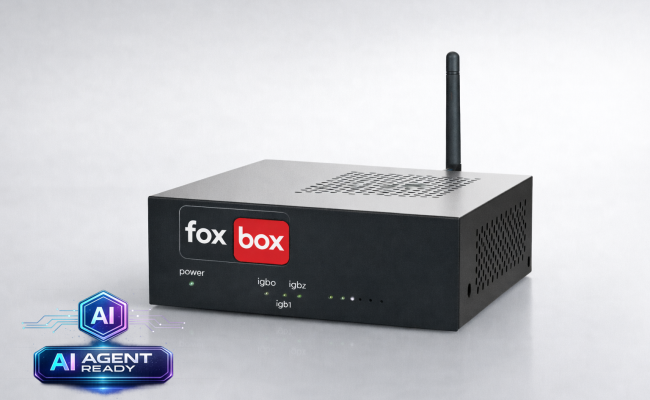
AI-agent gereed
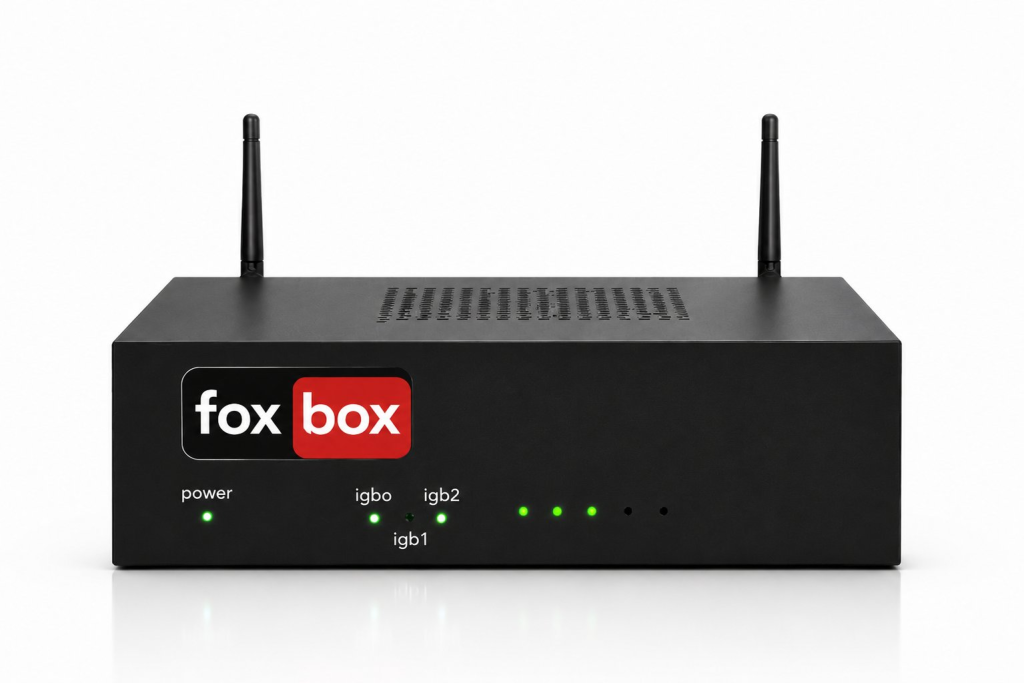
AI-agent gereed
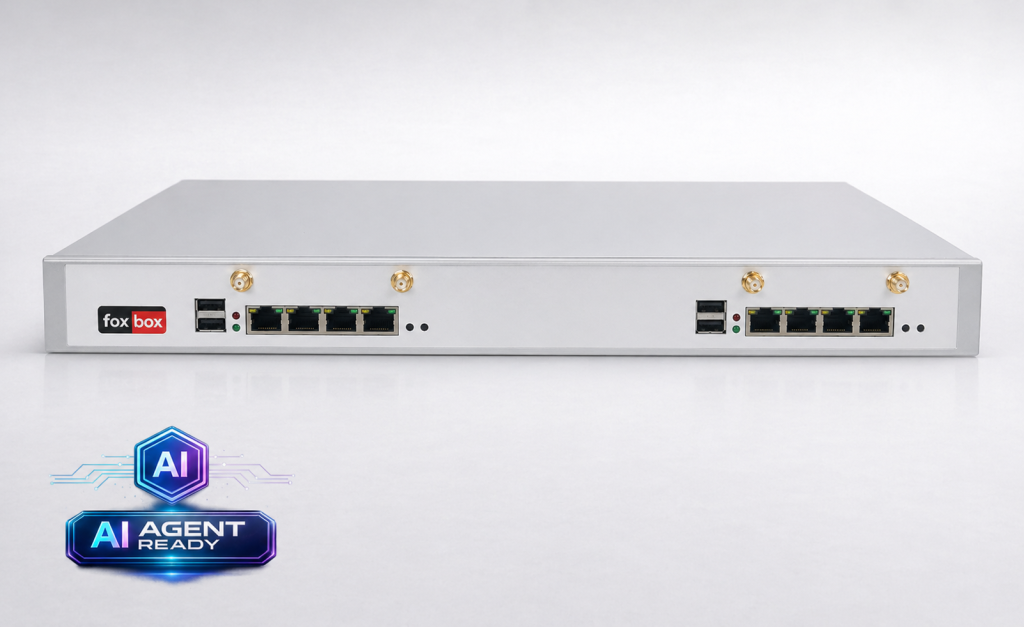
AI-agent gereed
Hoe verwijder ik de mSATA-schijf en flash ik deze met een USB mSATA-adapter?
Een USB mSATA-adapter is online gemakkelijk te vinden en kost meestal rond de €10 op Amazon.
Belangrijk: Behandel de schijf voorzichtig, raak de gouden contacten niet aan en zorg ervoor dat het bord volledig is uitgeschakeld voordat u het verwijdert.